

Du kennst das sicher: Du verbringst eine Stunde damit, ChatGPT so zu prompten, dass es einen umfassenden Bericht mit Datentabellen, Python-Codeblöcken und komplexen mathematischen Formeln ausspuckt. Dann markierst du den Text, drückst Strg+C, fügst ihn in Microsoft Word ein – und siehst zu, wie sich deine harte Arbeit in ein absolutes Formatierungschaos verwandelt. LaTeX-Gleichungen erscheinen als roher, unlesbarer Code. Chemische Formeln werden zu reinem Zeichensalat. Tabellen verlieren komplett ihre Rahmen und Ausrichtung. Die makellose Markdown-Struktur aus dem Browser? Einfach weg. Wenn du mehrere ChatGPT-Unterhaltungen in ein Word-Dokument exportieren musst, ohne stundenlang manuell zerschossene Layouts zu flicken, brauchst du einen völlig anderen Ansatz.
Bevor wir uns die technische Umsetzung ansehen, schauen wir uns kurz an, wie das fertige Ergebnis eigentlich aussehen sollte, wenn man es richtig macht.
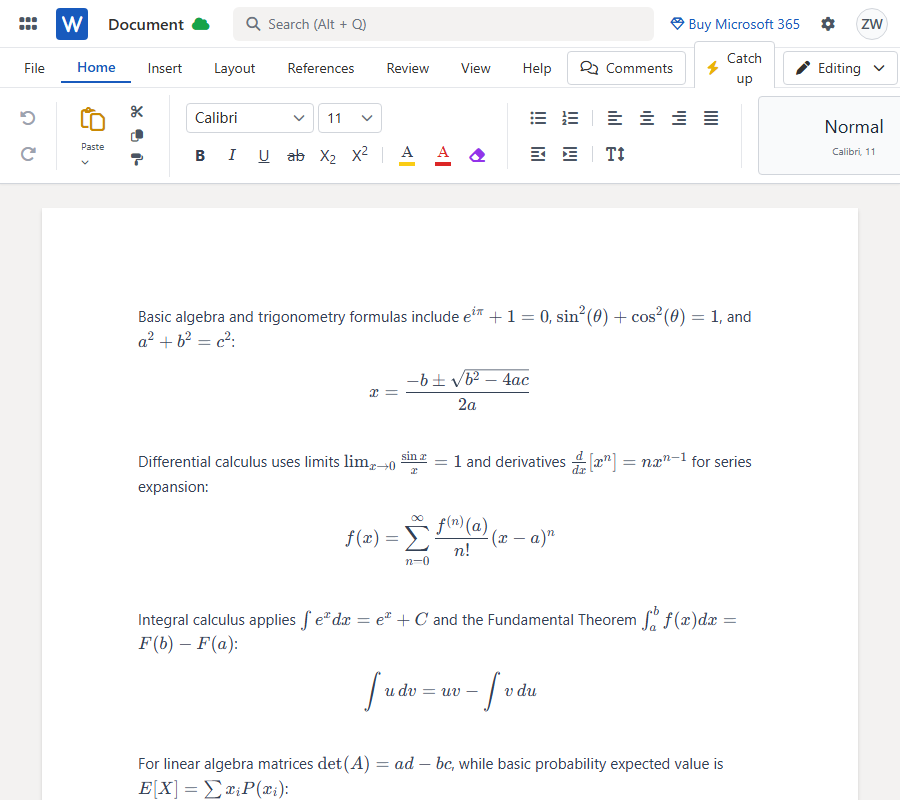
Wenn du KI-Inhalte auf die richtige Art exportierst, werden komplexe mathematische Formeln fehlerfrei dargestellt. Noch wichtiger: Sie werden in native, vollständig bearbeitbare Word-Formeln (OMML) umgewandelt – du kannst die Variablen also direkt in Word anpassen. Tabellen werden perfekt ausgerichtet und ohne Layout-Brüche gerendert, und deine gesamte Dokumentenstruktur bleibt intakt.
Warum ist das Übertragen von Inhalten von ChatGPT nach Word oft so frustrierend fehlerhaft? Das liegt daran, wie Webbrowser und Textverarbeitungsprogramme mit Code umgehen. Microsoft Word kann rohes LaTeX oder Markdown nicht direkt und nativ aus der Zwischenablage erkennen oder parsen. Wenn du den Text manuell mit der Maus markierst und kopierst, entfernst du entscheidende strukturelle Daten. Die Rich-Text-Darstellung, die du auf der ChatGPT-Webseite siehst, lässt sich nicht einfach in die native Word-Formatierung übertragen.
Wenn du unbedingt manuell kopieren musst, MUSST du zwingend das dedizierte "Kopieren"-Symbol innerhalb der KI-Chat-Oberfläche anklicken. Ziehe nicht die Maus, um Text zu markieren. Drücke nicht einfach Strg+C auf der Webseite. Manuelles Kopieren und Einfügen durch Markieren mit der Maus garantiert quasi, dass deine mathematischen Formeln, Tabellen und Codeblöcke zerschossen werden.
Basic algebra and trigonometry formulas include $e^{i\pi} + 1 = 0$, $\sin^2(\theta) + \cos^2(\theta) = 1$, and $a^2+b^2=c^2$:
$$ x = \frac{-b \pm \sqrt{b^2 - 4ac}}{2a} $$
Differential calculus uses limits $\lim_{x \to 0} \frac{\sin x}{x} = 1$ and derivatives $\frac{d}{dx}[x^n] = nx^{n-1}$ for series expansion:
$$ f(x) = \sum_{n=0}^{\infty} \frac{f^{(n)}(a)}{n!} (x-a)^n $$
Integral calculus applies $\int e^x dx = e^x + C$ and the Fundamental Theorem $\int_a^b f(x) dx = F(b) - F(a)$:
$$ \int u \, dv = uv - \int v \, du $$
For linear algebra matrices $\det(A) = ad-bc$, while basic probability expected value is $E[X] = \sum x_i P(x_i)$:
$$ P(A|B) = \frac{P(B|A)P(A)}{P(B)} $$
Doch selbst mit dem Kopieren-Button ist das Einfügen mehrerer langer Unterhaltungen mühsam und fehleranfällig. Die weitaus überlegenere Methode ist der Import über einen direkten Teilen-Link.
Nachdem ich mich monatelang mit zerschossenen Layouts herumgeärgert hatte, habe ich meinen Workflow komplett auf MarkDocx umgestellt. Es ist ein speziell entwickeltes Tool, um KI-Chat-Verläufe zu parsen und sauber in Word (.docx) oder PDF zu exportieren.
Anstatt mit der Zwischenablage zu kämpfen, übergibst du MarkDocx einfach einen Teilen-Link. Es umgeht die Zwischenablage komplett und führt einen One-Click-Parsing-Prozess aus, der Markdown-Syntax automatisch konvertiert, LaTeX in native Word-Formeln übersetzt und Tabellen exakt so abbildet, wie die KI es vorgesehen hat. Gemini- und Claude-Links werden dabei genauso mühelos verarbeitet.
Hier ist die absolut empfehlenswerte Methode, um deine Unterhaltungen zu exportieren, ohne auch nur ein einziges Formatierungs-Tag zu verlieren.
Schritt 1: Generiere deinen Teilen-Link
Klicke in deiner ChatGPT-, Claude- oder Gemini-Unterhaltung auf das Teilen-Symbol in der Benutzeroberfläche. Erstelle den öffentlichen Link und kopiere ihn. Wiederhole das für alle weiteren Unterhaltungen, die du verarbeiten möchtest.
Schritt 2: Über MarkDocx importieren
Gehe zu MarkDocx. Füge den Teilen-Link deines KI-Chats direkt in die Eingabeleiste ein. Der Import über den ChatGPT Teilen-Link parst automatisch die gesamte KI-Unterhaltung und ist der mit Abstand beste Workflow, um null Datenverlust zu garantieren.
Schritt 3: Als Word oder PDF exportieren
Klicke auf den Konvertieren-Button. Wähle die Export-Option für .docx aus. Öffne deine neue Datei in Microsoft Word: Du wirst feststellen, dass deine Tabellen intakt sind, Codeblöcke richtig formatiert wurden und native Word-Formeln bereitstehen, um nach dem Exportieren weiter bearbeitet zu werden.
Lass deinen Workflow nicht länger von Formatierungsfehlern ausbremsen. Indem du das manuelle Kopieren und Einfügen durch einen sauberen Export via Teilen-Link ersetzt, bewahrst du die komplette strukturelle Integrität deiner KI-generierten Arbeit. Versuche bei deinem nächsten komplexen KI-Thread den Import über einen Teilen-Link und erlebe selbst, wie viel Zeit du bei der Bearbeitung sparst.