

Warum werden Gemini-Formeln beim Kopieren und Einfügen in Word verfälscht? Eine perfekte Lösung zum Erhalt der LaTeX-Formatierung
Beim Erstellen von Aufsätzen, Unterrichtsmaterialien oder MINT-Berichten mit Gemini stößt jeder irgendwann auf ein frustrierendes Problem:
„Wenn man eine schön formatierte mathematische Formel oder chemische Gleichung in Word kopiert und einfügt, geht die Formatierung sofort verloren.“
Die Formel, die in Gemini so übersichtlich dargestellt wurde, wird in unpersönlichen LaTeX-Code wie \sqrt{x} umgewandelt, zu einer Aneinanderreihung bedeutungsloser Symbole (verstümmelter Text) oder das Layout bricht zusammen.
Viele Nutzer behelfen sich derzeit mit Screenshots, die sie als Bilder einfügen, oder geben die Gleichungen im Formeleditor von Word komplett neu ein.
Tatsächlich handelt es sich hierbei weder um einen Fehler in Word noch in Gemini. Es liegt schlicht an fehlerhaftem Kopieren und Formatieren.
Dieser Artikel erklärt den schnellsten Weg, Gemini-Gleichungen mithilfe von MarkDocx in einem vollständig reproduzierbaren und bearbeitbaren Format zu exportieren – für alle, die Probleme mit dem Kopieren und Einfügen von Gemini-Gleichungen haben.
--
Warum führt direktes Kopieren und Einfügen zu verstümmeltem Text?
Die auf der Gemini-Webseite angezeigten Gleichungen werden in Echtzeit im Browser gerendert (gezeichnet).
Wenn Sie eine Gleichung mit der Maus auswählen und kopieren, wird in vielen Fällen nur der Anzeigetext abgeschnitten, die Strukturdaten der Gleichung (Markdown/LaTeX) gehen jedoch verloren. Word kann diese fragmentierten Daten nicht korrekt interpretieren, was zu fehlerhaftem Text führt.
--
Goldene Regel: Text niemals mit der Maus auswählen!
Dies ist die häufigste Fehlerquelle, auf die 90 % der Nutzer von MarkDocx (oder anderen Markdown-Konvertern) hereinfallen.
- ❌** Falsche Vorgehensweise:***
Wie auf einer normalen Webseite ziehen Sie den Text mit der Maus und klicken mit der rechten Maustaste, um ihn zu kopieren.
Folge: Die Formatierung geht verloren, und mathematische Formeln werden fehlerhaft dargestellt.
- ✅** Korrekte Vorgehensweise:***
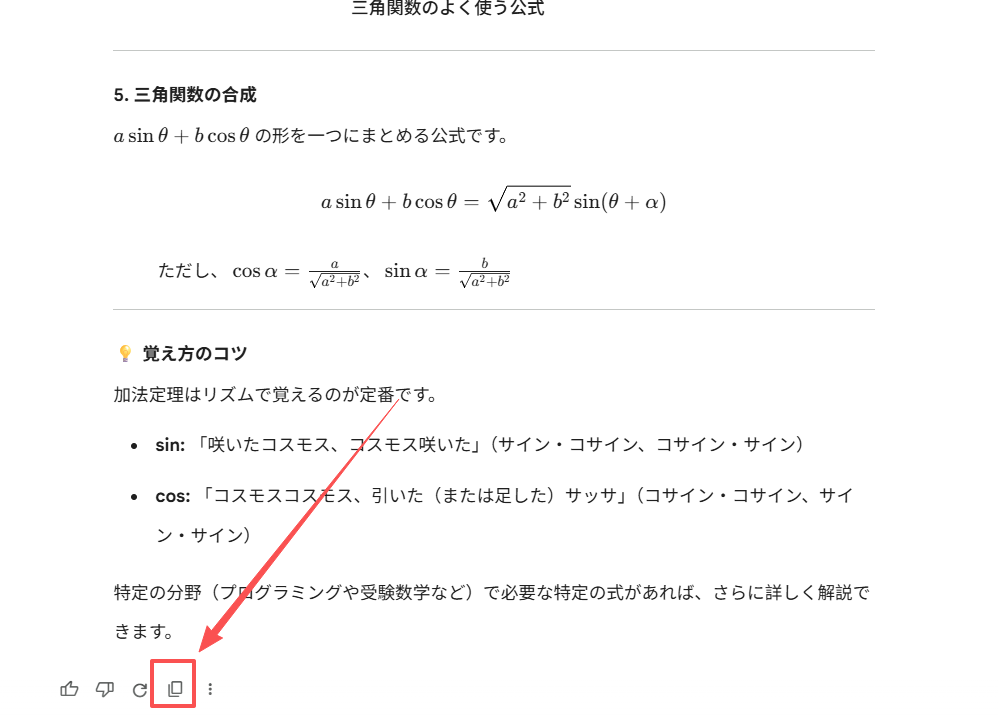
Klicken Sie in Gemini direkt unter dem Antwortblock auf das Symbol „Kopieren“ (Zwischenablage).
Durch Klicken dieser Schaltfläche kopiert das System den Markdown-/LaTeX-Quellcode in die Zwischenablage. Dies ist das „reine Material“, das für die korrekte Verarbeitung in MarkDocx benötigt wird.
--
In 10 Sekunden erledigt: Anleitung zur Konvertierung von Gemini zu Word
MarkDocx wurde entwickelt, um dieses Problem zu lösen. Die Vorgehensweise ist sehr einfach.
Schritt 1: Inhalt einfügen
Öffnen Sie die MarkDocx-Startseite und fügen Sie den mit der Kopierfunktion von Gemini erstellten Inhalt mithilfe von „Strg + V“ in das Eingabefeld auf der linken Seite ein.
Schritt 2: Echtzeit-Vorschau
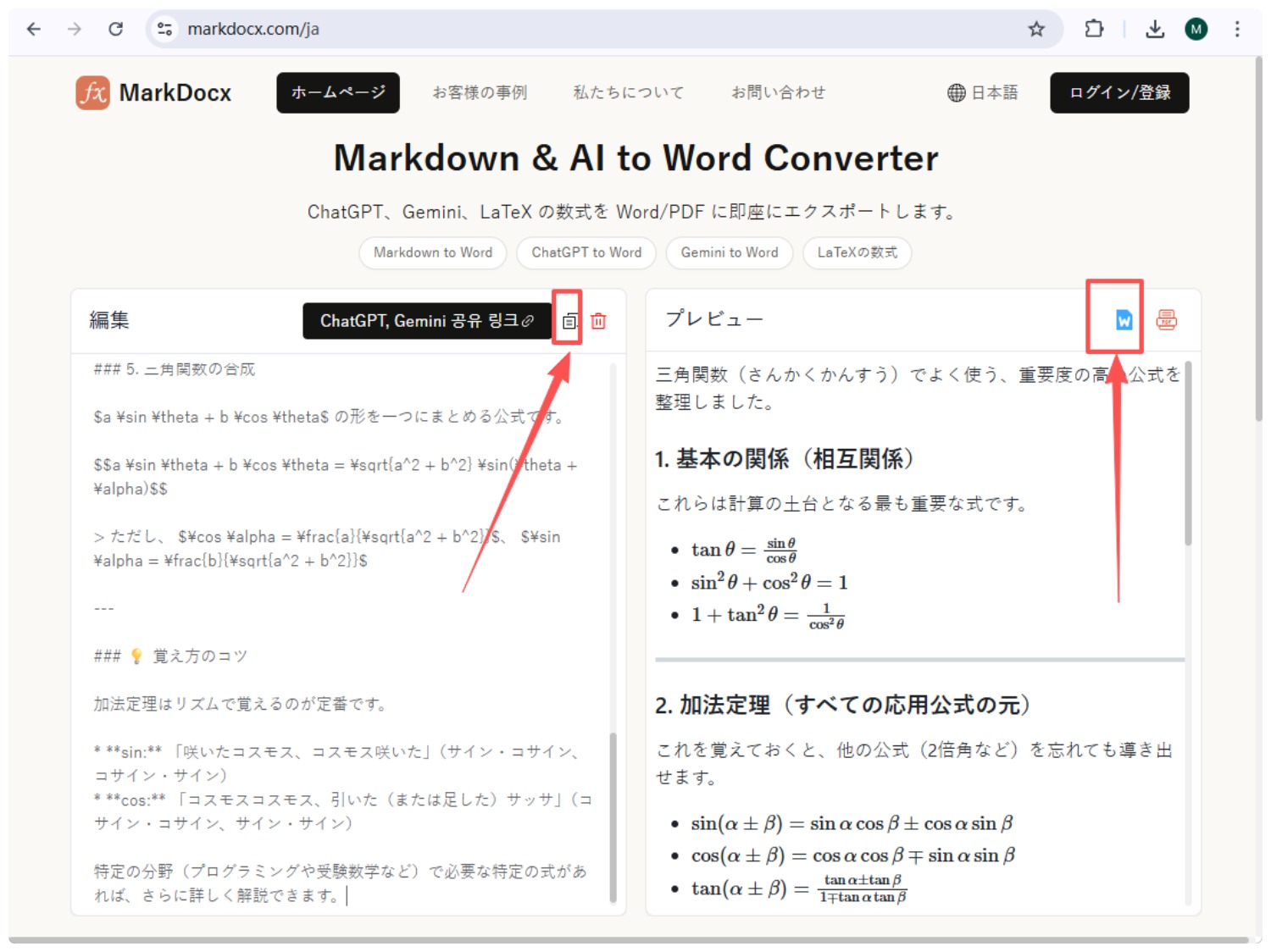
Im Vorschaufenster rechts wird das formatierte Dokument sofort angezeigt.
- Mathematische Symbole: LaTeX-Syntax wird automatisch erkannt und als Standardformel wiedergegeben.
- Chemische Formeln: Hoch- und Tiefstellungen werden automatisch angepasst.
- Codeblöcke: Syntaxhervorhebung und Einrückung bleiben erhalten. #### Schritt 3: Dokument exportieren
Klicken Sie oben rechts auf die Schaltfläche „Exportieren“.
- Word (.docx) auswählen: Ideal zum späteren Anpassen von Werten oder Ändern des Layouts.
- PDF auswählen: Zum sofortigen Drucken oder Einreichen.
--
Können die exportierten Word-Gleichungen bearbeitet werden?
Dies ist der wichtigste Punkt.
Word-Dokumente, die über MarkDocx exportiert werden, basieren auf dem eigenen Office-Gleichungseditor.
Das bedeutet, dass Sie in Word per Doppelklick Variablen ändern oder die Gleichung neu schreiben können. Sie müssen nicht zu Gemini zurückkehren und von vorne beginnen.
--
Zusammenfassung
Die Tools unterstützen Ihre Inhalte. MarkDocx soll Ihnen Zeit sparen, die Sie sonst mit der unproduktiven Aufgabe der Formatierungskorrektur verbringen würden.
Wenn Sie zukünftig Probleme beim Kopieren und Einfügen von Gleichungen in Gemini haben, beachten Sie folgende Schritte:
Klicken Sie auf die Schaltfläche „Kopieren“ → Fügen Sie die Gleichung in MarkDocx ein → Speichern Sie sie in Word.
Allein dies sollte Ihre Berichtserstellung deutlich beschleunigen.