

So reparierst du kaputte Formeln beim Exportieren von Gemini zu Word
Du hast gerade zwanzig Minuten damit verbracht, Gemini zu prompten, um einen detaillierten mathematischen Beweis oder eine komplexe chemische Aufschlüsselung zu erstellen. Der Output sieht auf deinem Bildschirm fantastisch aus. Dann fügst du ihn in Microsoft Word ein. Sofort verwandelt sich jede wunderschöne Formel in einen unleserlichen Zeichensalat aus Schrägstrichen und Klammern.
Anstatt eines sauberen, professionellen Dokuments starrst du auf folgendes Formatierungschaos:
    Core Algebra & Trig: $a^2 + b^2 = c^2$, $\sin^2 \theta + \cos^2 \theta = 1$, $e^{i\pi} + 1 = 0$, $\log_b(xy) = \log_b(x) + \log_b(y)$.
$$ x = \frac{-b \pm \sqrt{b^2 - 4ac}}{2a}, \quad \sin(\alpha \pm \beta) = \sin\alpha \cos\beta \pm \cos\alpha \sin\beta $$
Calculus limits & derivatives: $\lim_{x \to 0} \frac{\sin x}{x} = 1$, $\frac{d}{dx}(x^n) = nx^{n-1}$, $\frac{d}{dx}[f(g(x))] = f'(g(x))g'(x)$.
$$ \int_a^b x^n dx = \left[ \frac{x^{n+1}}{n+1} \right]_a^b, \quad \int u \, dv = uv - \int v \, du, \quad f(x) = \sum_{n=0}^{\infty} \frac{f^{(n)}(a)}{n!}(x-a)^n $$
Linear Algebra & Probability: $P(A \cup B) = P(A) + P(B) - P(A \cap B)$, $\vec{u} \cdot \vec{v} = |\vec{u}||\vec{v}|\cos\theta$, $E(X) = \sum x P(x)$.
$$ \det \begin{pmatrix} a & b \\ c & d \end{pmatrix} = ad - bc, \quad A^{-1} = \frac{1}{ad-bc} \begin{pmatrix} d & -b \\ -c & a \end{pmatrix}, \quad P(A|B) = \frac{P(B|A)P(A)}{P(B)} $$
Wenn du beim Exportieren von Gemini-Formeln damit kämpfst, dass jede Gleichung kaputt ist, bist du nicht allein. Tabellen verlieren ihre Ausrichtung, Markdown-Überschriften verschwinden und chemische Gleichungen werden komplett unbearbeitbar (ein absolut zerschossenes Layout).
Das Endergebnis: So sollte dein Export aussehen
Bevor wir uns die technische Lösung ansehen, schau dir an, was ein sauberer Dokumenten-Export genau bewirkt:
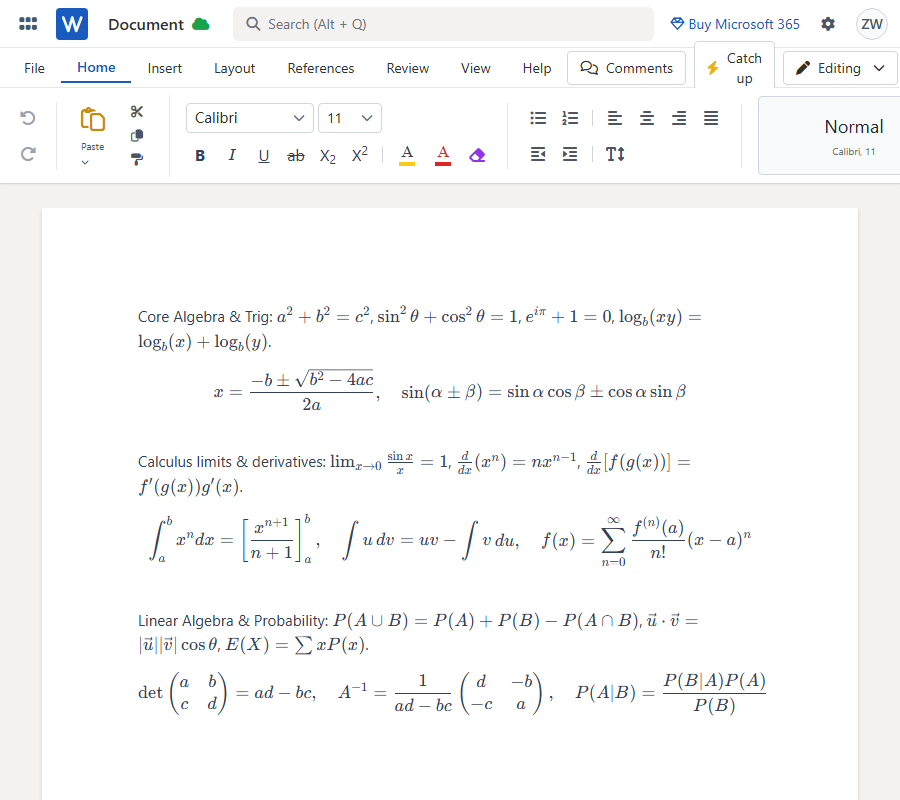
Wenn sie richtig verarbeitet werden, werden komplexe Formeln fehlerfrei angezeigt. Das sind nicht einfach nur flache, unbearbeitbare Bilder, die in ein Dokument eingefügt wurden. Sie werden in native Word-Formeln konvertiert, was bedeutet, dass sie vollständig bearbeitbar sind. Tabellen werden perfekt ohne Layout-Brüche gerendert und die gesamte strukturelle Formatierung bleibt komplett intakt.
Warum manuelles Kopieren und Einfügen deine Formatierung zerstört
Der Grund, warum deine Gleichungen kaputtgehen, liegt daran, wie Daten von deinem Browser in deine Desktop-Software übertragen werden. Microsoft Word erkennt oder verarbeitet rohes LaTeX-Format schlichtweg nicht von Haus aus.
Noch wichtiger: Benutzergewohnheiten verursachen massiven Datenverlust. Wenn du Text mit der Maus markierst und Strg+C drückst – also manuelles Kopieren und Einfügen betreibst – zerstörst du sofort wichtige Strukturdaten.
Wenn du den Inhalt unbedingt manuell kopieren willst, MUSST du auf das dedizierte "Kopieren"-Symbol unten in der Gemini-Chat-Oberfläche klicken. Markiere den Text niemals manuell. Aber selbst wenn du den offiziellen Kopieren-Button benutzt, schlägt das direkte Einfügen in Word oft fehl, weil das Rendering der KI-Webseite nicht sauber in die nativen Formatvorlagen von Word-Dokumenten übersetzt wird.
Die richtige Lösung für Gemini-Dokumente
Um die Einschränkungen der Zwischenablage und das Formatierungschaos zu umgehen, habe ich endlich einen Workflow gefunden, der wirklich funktioniert: MarkDocx.
MarkDocx ist ein spezialisiertes Tool, das exakt dafür entwickelt wurde, KI-Chats zu verarbeiten. Anstatt dich mit Rohtext herumzuschlagen, nimmt es deinen KI-Output und ordnet ihn direkt den nativen Word-Funktionen zu. Markdown-Syntax wird automatisch in Rich-Text-Formatierung umgewandelt und chemische Gleichungen werden korrekt gerendert, ohne reinen Zeichensalat auszuspucken. Es unterstützt auch nahtloses Exportieren als PDF, falls du ein schreibgeschütztes Dokument benötigst.
Schritt-für-Schritt-Anleitung: Der beste Weg zum Exportieren
Dies ist die absolut empfehlenswerteste Methode. Indem du die native Teilen-Funktion von Gemini nutzt, vermeidest du sämtliche Fehler der Zwischenablage.
Schritt 1: Einen Gemini Teilen-Link generieren
Klicke am Ende deiner Gemini-Antwort auf das Icon "Teilen & exportieren". Wähle "Teilen", um einen öffentlichen Link für diesen spezifischen Chat zu generieren. Dadurch kann das System die exakte zugrundeliegende Formatierung erfassen.
Schritt 2: In MarkDocx importieren
Öffne MarkDocx und füge deinen Gemini Teilen-Link direkt in die Import-Leiste ein. Der Import über den Gemini Teilen-Link ist der absolut beste Workflow, da er den gesamten KI-Chat automatisch und fehlerfrei verarbeitet und das fehleranfällige manuelle Kopieren und Einfügen über die Zwischenablage deines Computers komplett umgeht.
Schritt 3: Dein Dokument exportieren
Klicke auf den Exportieren-Button, um deine Word- (.docx) oder PDF-Datei zu generieren. Jede einzelne mathematische Formel wird in native Word-Formeln (OMML) umgewandelt, die vollständig bearbeitbar sind. Du kannst die Datei sofort öffnen und nahtlos mit deinen finalen Bearbeitungen beginnen.