

為什麼 Gemini 公式複製貼上到 Word 中會亂碼?完美解決方案,保留 LaTeX 格式
在使用 Gemini 創建論文、教學材料或 STEM 報告時,每個人都會遇到一個令人沮喪的問題。
那就是:“當你把一個格式精美的數學公式或化學方程式複製並貼上到 Word 中時,它的格式會立刻亂掉。”
在 Gemini 中顯示得非常清晰的公式,在直接複製貼上後卻變成了類似 \sqrt{x} 這樣的 LaTeX 代碼,或者變成了一串毫無意義的符號(亂碼),甚至佈局都崩潰了…
許多用戶現在只能截圖並貼上圖片,或在 Word 的公式編輯器中重新輸入公式。
實際上,這既不是 Word 的 bug,也不是 Gemini 的 bug。這僅僅是「複製」和「格式轉換」操作不當造成的。
本文將介紹如何使用 MarkDocx 將 Gemini 公式匯出為 100% 可複現且可編輯的格式,幫助那些在「Gemini 公式複製貼上」方面遇到困難的使用者。
--
為什麼直接複製貼上會導致亂碼?
Gemini 網頁上顯示的公式是在瀏覽器中即時渲染(繪製)的。
當您使用滑鼠選擇並複製公式時,很多情況下只會剪切“顯示文字”,而公式的結構資料(Markdown/LaTeX)會遺失。 Word 無法正確解析這些碎片化的數據,導致文字亂碼。
--
黃金法則:永遠不要用滑鼠選擇文字!
這是使用 MarkDocx(或其他 Markdown 轉換器)時最容易犯的錯誤,90% 的使用者都會犯。
- ❌* 錯誤操作:***
就像在普通網站上一樣,您用滑鼠拖曳選擇文本,然後右鍵單擊進行複製。
**結果:**格式遺失,數學公式亂碼。
- ✅* 正確操作:***
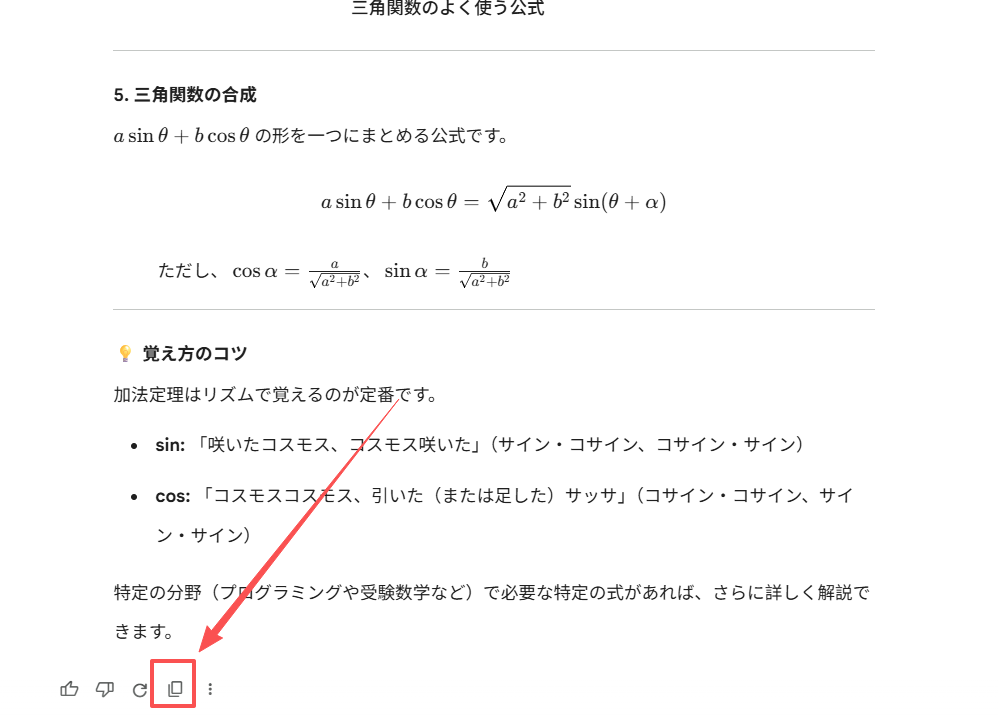
在 Gemini 中,點擊答案框正下方的「複製」圖示(剪貼簿符號)。
點擊此按鈕,系統會將「原始 Markdown/LaTeX 原始碼」複製到剪貼簿。這是 MarkDocx 完美解析所需的「純淨素材」。
--
10 秒搞定:Gemini 轉 Word 指南
MarkDocx 的設計初衷就是為了解決這個問題。操作步驟非常簡單。
步驟 1:貼上內容
開啟 MarkDocx 主介面,使用 Ctrl + V 將透過 Gemini 複製按鈕取得的內容貼上到左側的輸入框中。
步驟 2:即時預覽
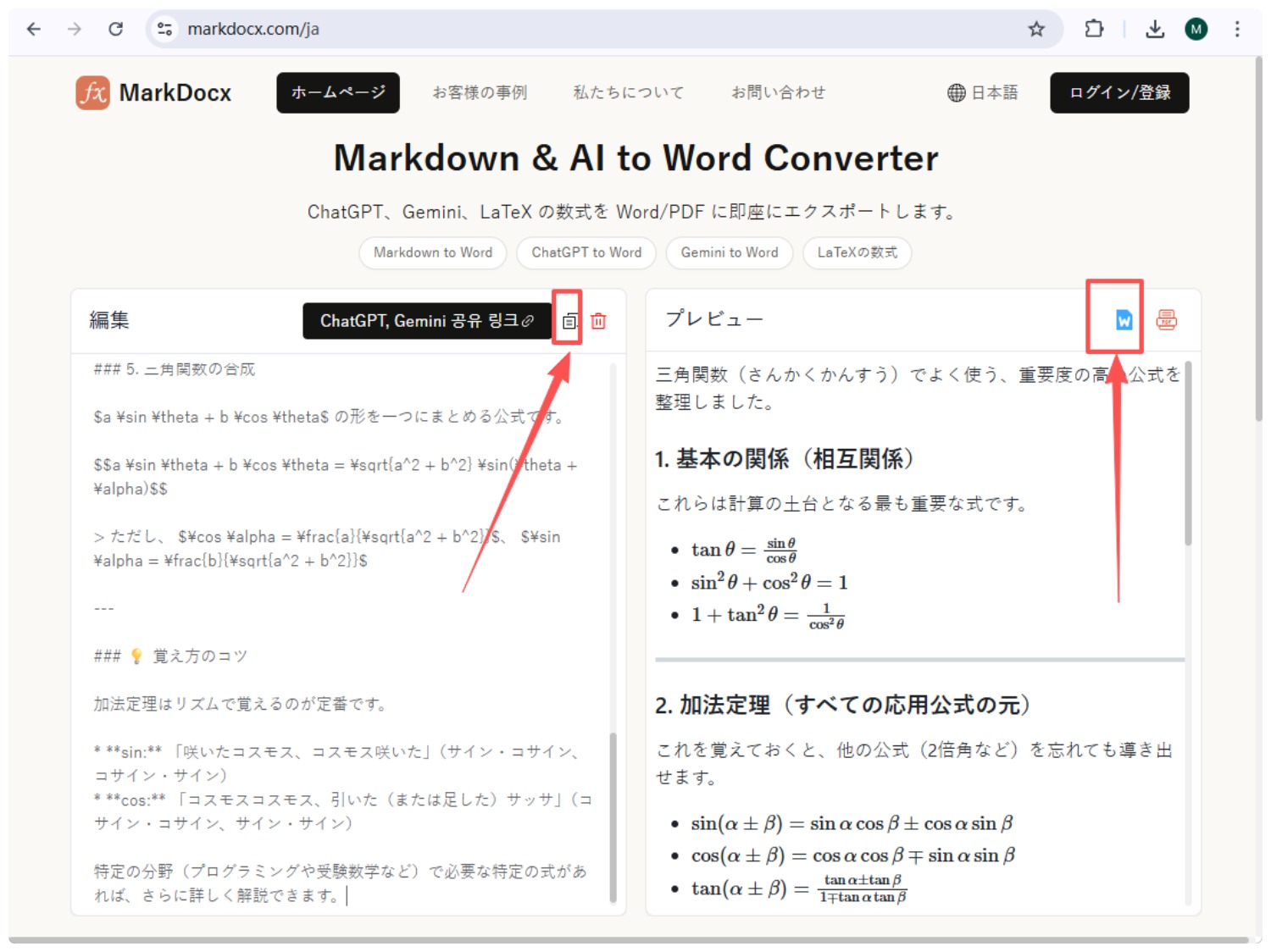
右側的預覽視窗將立即顯示格式化後的文件。
- 數學符號: 自動辨識 LaTeX 文法並將其轉換為標準數學公式。
- 化學式: 自動調整上標與下標。
- 程式碼區塊: 保留語法高亮和縮排。 #### 步驟 3:匯出文檔
點擊右上角的「匯出」按鈕。
- 選擇 Word (.docx): 稍後調整數值或變更版面配置。
- 選擇 PDF: 以便立即列印或提交。
--
匯出的 Word 公式可以編輯嗎?
這一點至關重要。
透過 MarkDocx 匯出的 Word 文件是基於 Office 內建公式編輯器。
這意味著您可以在 Word 中雙擊公式來更改變數或重寫公式。無需返回 Gemini 重新開始。
--
總結
工具旨在輔助您的內容創作。 MarkDocx 的目標是避免您在「修正格式」這種低效的工作上浪費時間。
以後,如果您在 Gemini 中複製貼上公式時遇到問題,請記住以下步驟:
**點選複製按鈕 → 貼上到 MarkDocx → 儲存為 Word 文件。 **
僅此一項就能顯著提高您的報告撰寫速度。