

ChatGPT 複製的數學公式在 Word 中顯示混亂?完美解決 LaTeX 格式問題
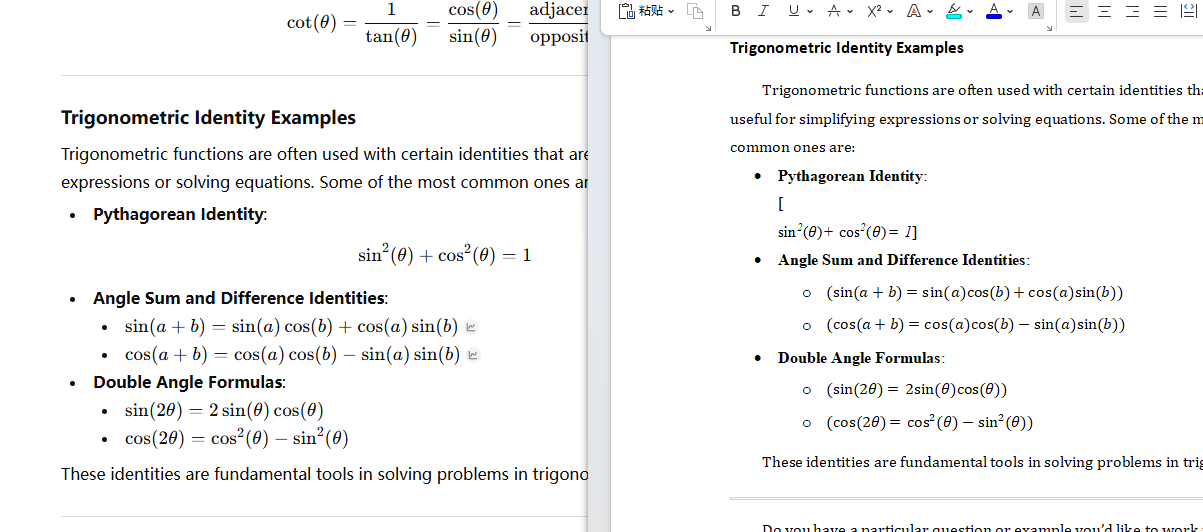
如果您經常使用 ChatGPT 來輔助撰寫論文、教案或 STEM 作業,您肯定遇到過這種令人抓狂的情況:
您在網頁上看到完美的數學公式或化學方程式,但一旦複製並貼上到 Word 中,它們就立刻亂套了。要嘛變成亂碼,要嘛變成原始的 LaTeX 程式碼(例如 \sqrt{x}),要嘛整個版面都崩潰了。
許多使用者只能無奈地截圖,或在 Word 中手動重新輸入公式。
實際上,這並非 Word 的問題,也不是 ChatGPT 的 bug。這僅僅是由於格式錯誤導致的資料遺失。在本文中,我們將深入探討這個問題,並向您展示如何使用 MarkDocx 配合正確的工作流程,實現 100% 恢復且完全可編輯的文件匯出。
為什麼直接複製會導致文字亂碼?
簡要技術說明(如果您了解相關技術,可以跳過):
ChatGPT 網頁介面上顯示的公式是透過 MathJax 或 KaTeX 即時渲染的。當您用滑鼠選取文字進行複製時,通常只是捕獲了網頁的“顯示層”文本,而丟失了底層的結構化資料(Markdown/LaTeX)。 Word 無法辨識這種碎片化的顯示文本,因此自然會顯示為亂碼。
核心技巧:絕對不要使用滑鼠選擇!
這是使用 MarkDocx(或任何 Markdown 轉換器)時最關鍵的一步,也是 90% 使用者匯出失敗的原因。
❌ 錯誤習慣:
像在普通網頁上一樣,點擊並拖曳滑鼠遊標選取一大段文本,然後右鍵單擊複製。
**後果:**格式遺失,公式變成亂碼。
✅ 正確方法:
請直接點選 ChatGPT 回覆框底部的剪貼簿圖示(複製按鈕)。
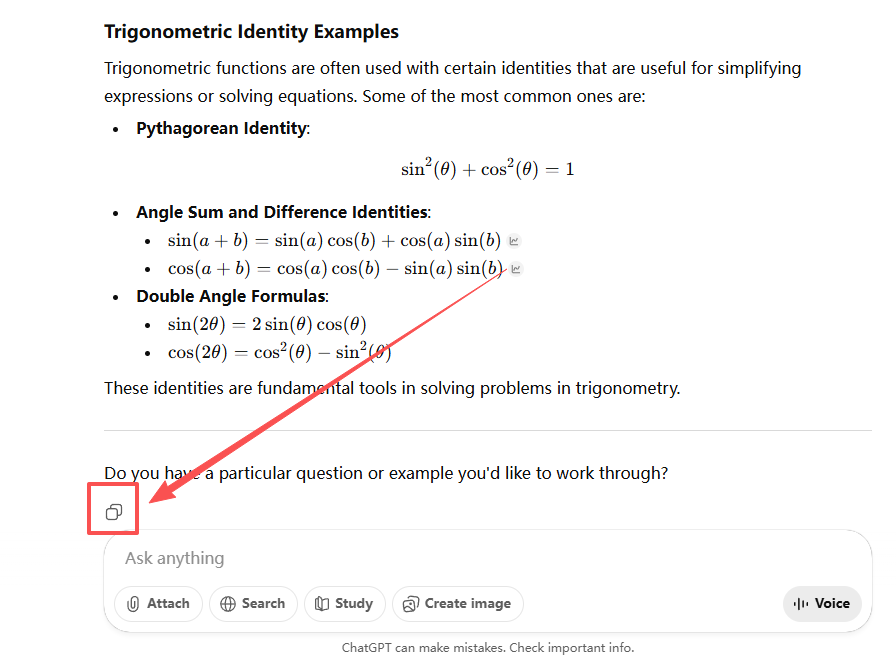
點擊此按鈕可確保系統將最原始、最簡潔的 Markdown 原始碼複製到剪貼簿。這是 MarkDocx 完美解析所有內容所需的「原始素材」。 ### 10 秒指南:從 ChatGPT 到 Word
MarkDocx 專為解決此問題而設計,只需一步即可完成。
步驟 1:貼上內容
開啟 MarkDocx 主頁,使用 Ctrl + V 將您剛剛透過按鈕複製的內容貼到左側的輸入框中。
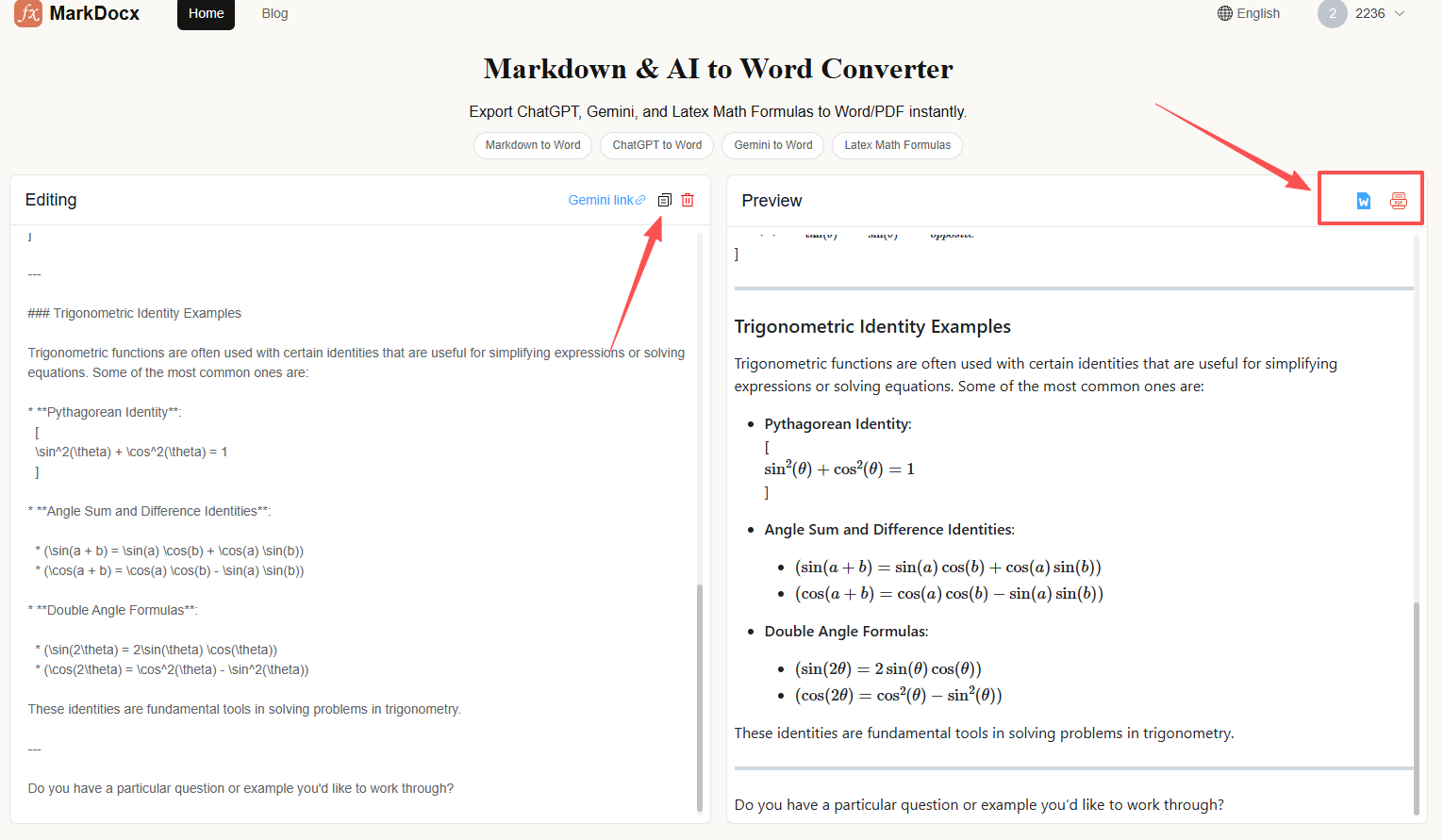
步驟 2:即時預覽
您將在右側看到預覽窗口,它會立即渲染出完美的文件格式。
- **數學公式:**自動識別 LaTeX 語法並恢復標準數學公式。
- **化學方程式:**自動對齊下標和上標。
- **程式碼區塊:**保留語法高亮和縮排。
(插入 MarkDocx 分割畫面介面截圖,顯示一個複雜的數學公式完美呈現)
步驟 3:匯出文件
點選右上角的「匯出」按鈕:
- 選擇 Word (.docx): 如果您需要稍後調整參數或紙張格式。
- 選擇 PDF: 如果您需要直接列印或存檔文件。
匯出的 Word 文件是否「可編輯」?
這是用戶最關心的問題。
透過 MarkDocx 匯出的 Word 文件包含完全可編輯的數學公式(基於 Office 內建的公式編輯器)。這意味著,如果您需要修改變數或將 $x$ 更改為 $y$,只需在 Word 中雙擊公式即可編輯。無需重新匯出整個文件。
總結
工具的存在是為了服務內容。 MarkDocx 的目標是確保您無需浪費時間在繁瑣的「格式調整」工作上。
下次遇到亂碼的 ChatGPT 公式時,請記住:**點擊「複製」按鈕 -> 貼上到 MarkDocx -> 匯出。 **
希望這能加快您的論文寫作和作業完成速度!