

为什么 Gemini 公式复制粘贴到 Word 中会乱码?完美解决方案,保留 LaTeX 格式
在使用 Gemini 创建论文、教学材料或 STEM 报告时,每个人都会遇到一个令人沮丧的问题。
那就是:“当你把一个格式精美的数学公式或化学方程式复制粘贴到 Word 中时,它的格式会立刻乱掉。”
在 Gemini 中显示得非常清晰的公式,在直接复制粘贴后却变成了类似 \sqrt{x} 这样的 LaTeX 代码,或者变成了一串毫无意义的符号(乱码),甚至布局都崩溃了……
许多用户现在只能截屏并粘贴图片,或者在 Word 的公式编辑器中重新输入公式。
实际上,这既不是 Word 的 bug,也不是 Gemini 的 bug。这仅仅是“复制”和“格式转换”操作不当造成的。
本文将介绍如何使用 MarkDocx 将 Gemini 公式导出为 100% 可复现且可编辑的格式,帮助那些在“Gemini 公式复制粘贴”方面遇到困难的用户。
--
为什么直接复制粘贴会导致乱码?
Gemini 网页上显示的公式是在浏览器中实时渲染(绘制)的。
当您使用鼠标选择并复制公式时,很多情况下只会剪切“显示文本”,而公式的结构数据(Markdown/LaTeX)会丢失。Word 无法正确解析这些碎片化的数据,导致文本乱码。
--
黄金法则:永远不要用鼠标选择文本!
这是使用 MarkDocx(或其他 Markdown 转换器)时最容易犯的错误,90% 的用户都会犯。
- ❌* 错误操作:***
就像在普通网站上一样,您用鼠标拖拽选择文本,然后右键单击进行复制。
**结果:**格式丢失,数学公式乱码。
- ✅* 正确操作:***
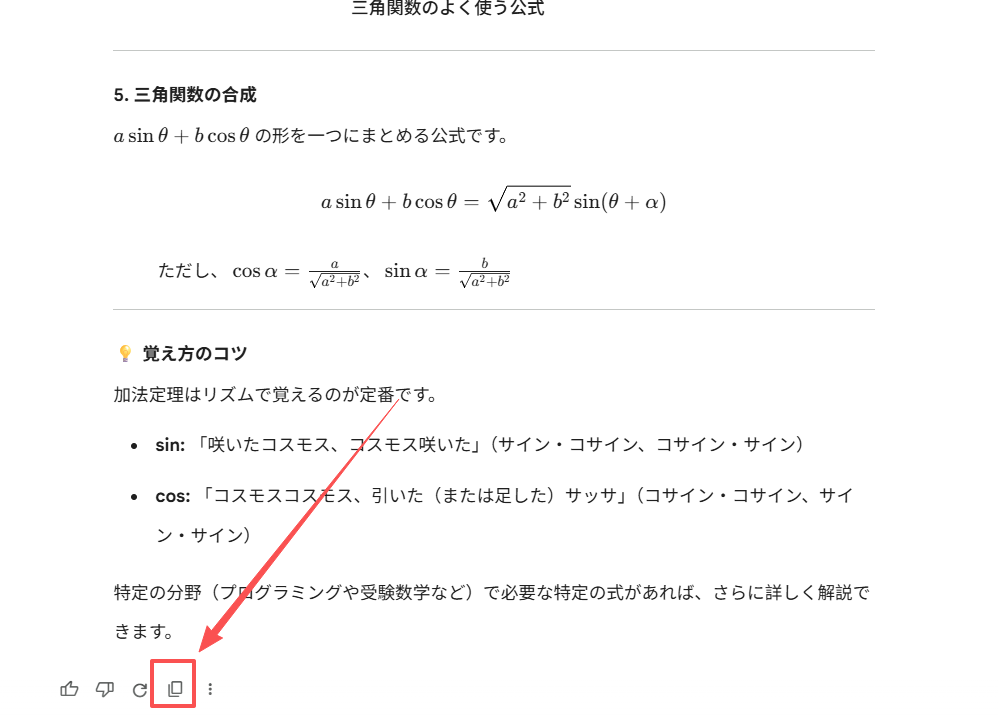
在 Gemini 中,点击答案框正下方的“复制”图标(剪贴板符号)。
点击此按钮,系统会将“原始 Markdown/LaTeX 源代码”复制到剪贴板。这是 MarkDocx 完美解析所需的“纯净素材”。
--
10 秒搞定:Gemini 转 Word 指南
MarkDocx 的设计初衷就是为了解决这个问题。操作步骤非常简单。
步骤 1:粘贴内容
打开 MarkDocx 主界面,使用 Ctrl + V 将通过 Gemini 复制按钮获取的内容粘贴到左侧的输入框中。
步骤 2:实时预览
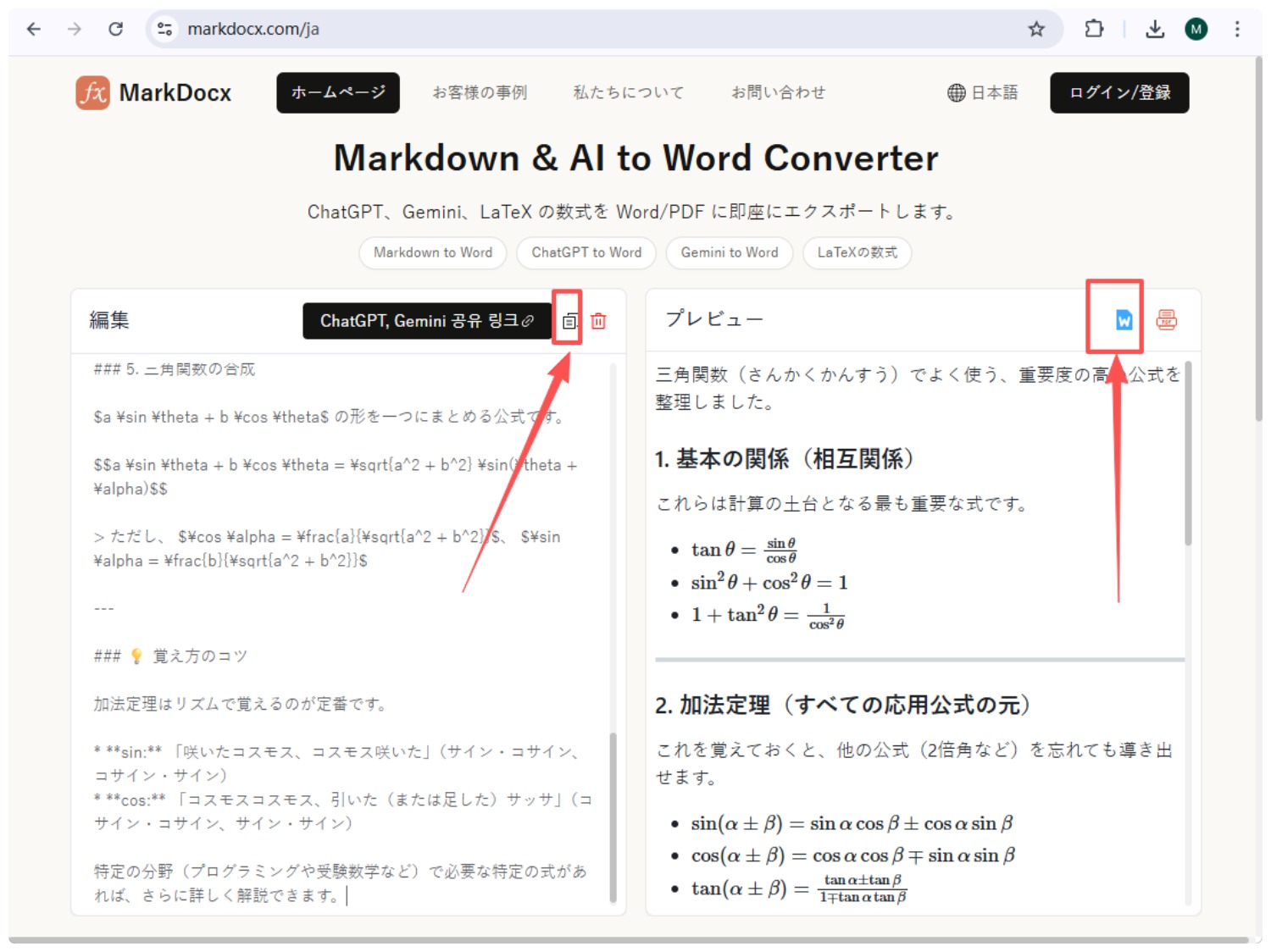
右侧的预览窗口将立即显示格式化后的文档。
- 数学符号: 自动识别 LaTeX 语法并将其转换为标准数学公式。
- 化学式: 自动调整上标和下标。
- 代码块: 保留语法高亮和缩进。#### 步骤 3:导出文档
点击右上角的“导出”按钮。
- 选择 Word (.docx): 便于稍后调整数值或更改布局。
- 选择 PDF: 以便立即打印或提交。
--
导出的 Word 公式可以编辑吗?
这一点至关重要。
通过 MarkDocx 导出的 Word 文档基于 Office 内置公式编辑器。
这意味着您可以在 Word 中双击公式来更改变量或重写公式。无需返回 Gemini 重新开始。
--
总结
工具旨在辅助您的内容创作。MarkDocx 的目标是避免您在“纠正格式”这种低效的工作上浪费时间。
以后,如果您在 Gemini 中复制粘贴公式时遇到问题,请记住以下步骤:
点击复制按钮 → 粘贴到 MarkDocx → 保存为 Word 文档。
仅此一项就能显著提高您的报告撰写速度。