

ChatGPT 生成的数学公式复制到 Word 后乱码?完美解决方案,保留 LaTeX 格式
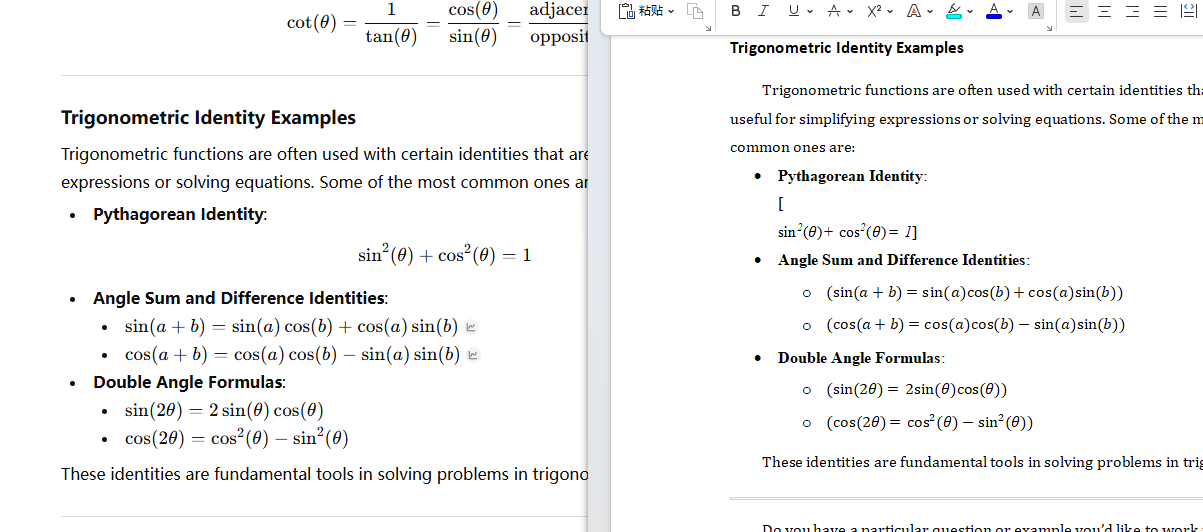
如果您经常使用 ChatGPT 辅助撰写论文、教案或 STEM 作业,您肯定遇到过这种令人抓狂的情况:
您在网页上看到完美的数学公式或化学方程式,但一旦将它们复制粘贴到 Word 中,它们就会瞬间变形。它们要么变成奇怪的乱码,要么变回原始的 LaTeX 代码(例如 \sqrt{x}),或者整个排版都崩溃了。
许多用户只能截屏,或者无奈地在 Word 中手动重新输入公式。
实际上,这既不是 Word 的问题,也不是 ChatGPT 的 bug。这仅仅是由于格式不正确导致的数据丢失。在本文中,我们将深入探讨这个问题,并向您展示如何使用 MarkDocx 并采用正确的流程,实现 100% 还原且完全可编辑的文档导出。
为什么直接复制会导致乱码?
快速技术解释(如果您了解相关技术,可以跳过):
ChatGPT 网页界面上显示的公式是通过 MathJax 或 KaTeX 实时渲染的。当您用鼠标选择文本进行复制时,您通常只是捕获了网页的“显示层”文本,而丢失了底层的结构化数据(Markdown/LaTeX)。Word 无法识别这种碎片化的显示文本,因此自然会显示为乱码。
核心技巧:切勿使用鼠标选择!
这是使用 MarkDocx(或任何 Markdown 转换器)时最关键的一步,也是 90% 的用户无法正确导出的原因。
❌ 错误习惯:
像在普通网页上一样,用鼠标点击并拖动光标选择一大段文本,然后右键单击复制。
**后果:**格式丢失,公式变成乱码。 ✅ 正确方法:
请直接点击 ChatGPT 回复框底部的剪贴板图标(复制按钮)。
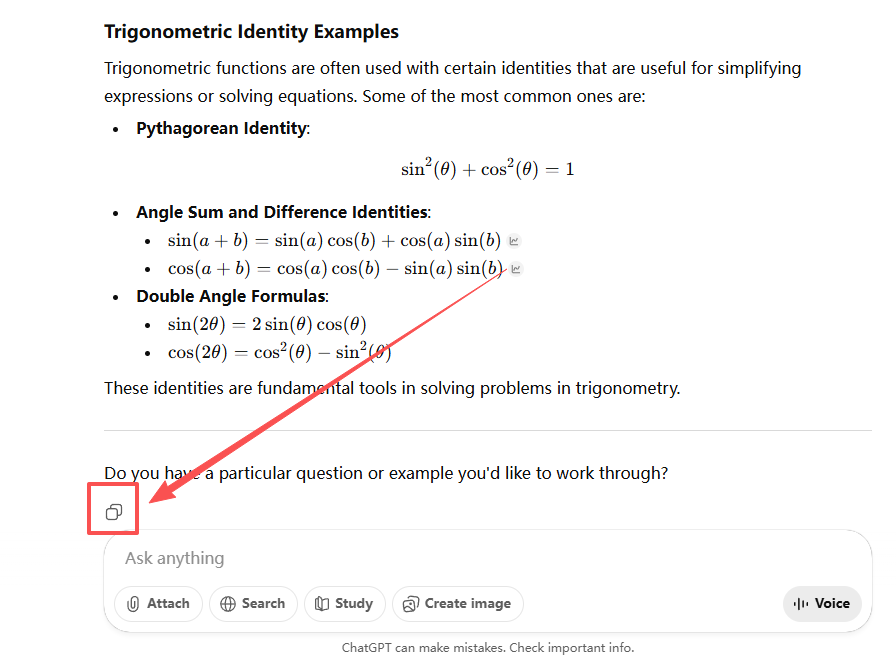
点击此按钮可确保系统将最原始、最纯净的 Markdown 源代码复制到剪贴板。这是 MarkDocx 完美解析所有内容所需的“原始材料”。
10 秒快速指南:从 ChatGPT 到 Word
MarkDocx 专为解决此问题而设计。只需一步即可完成。
步骤 1:粘贴内容
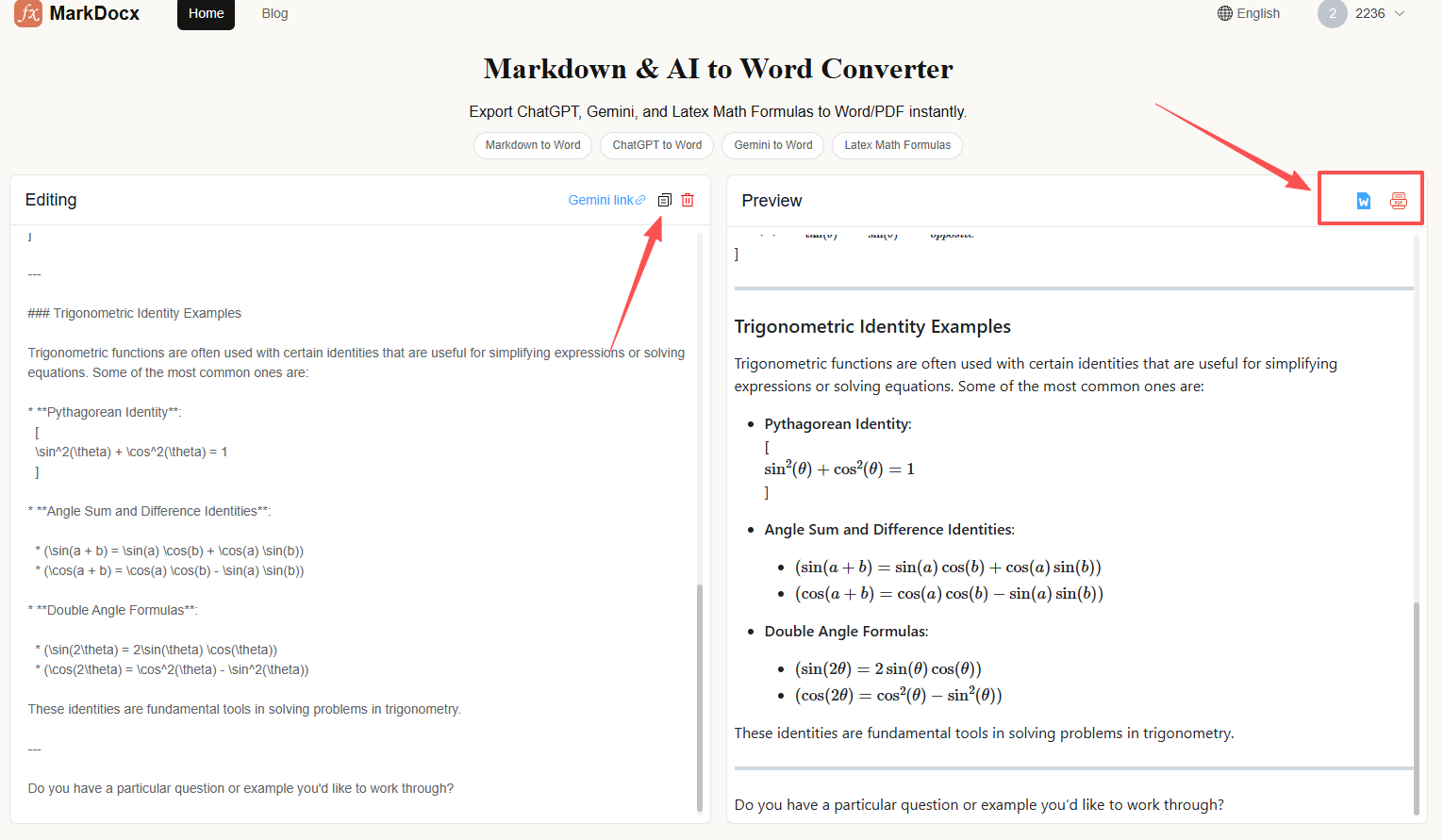
打开 MarkDocx 主页,使用 Ctrl + V 将您刚刚通过按钮复制的内容粘贴到左侧的输入框中。
步骤 2:实时预览
您将看到右侧的预览窗口立即呈现完美的文档格式。
- **数学公式:**自动识别 LaTeX 语法并还原标准数学方程式。
- **化学方程式:**自动对齐下标和上标。
- **代码块:**保留语法高亮和缩进。
(插入 MarkDocx 分屏界面的截图,显示完美渲染的复杂数学公式)
步骤 3:导出文档
点击右上角的导出按钮:
- **选择 Word (.docx):**如果您以后需要调整参数或更改纸张格式。
- **选择 PDF:**如果您需要直接打印或存档文件。
导出的 Word 文档是否“可编辑”?
这是用户最关心的问题。
通过 MarkDocx 导出的 Word 文档包含完全可编辑的数学公式(基于 Office 原生公式编辑器)。这意味着如果您需要修改变量或将 $x$ 更改为 $y$,只需在 Word 中双击公式即可进行编辑。无需重新导出整个文档。
总结
工具是为了服务内容而存在的。我们创建 MarkDocx 的目标是确保您无需浪费时间在繁琐的“格式修复”任务上。
下次遇到 ChatGPT 公式乱码时,请记住:点击复制按钮 -> 粘贴到 MarkDocx -> 导出。
希望这能加快您的论文写作和作业完成速度!