

다들 한 번쯤 겪어보셨을 겁니다. 데이터 표, 파이썬 코드 블록, 복잡한 수학 수식이 포함된 완벽한 보고서를 얻기 위해 1시간 동안 ChatGPT와 씨름합니다. 그러고 나서 텍스트를 마우스로 쭉 드래그해 Ctrl+C를 누르고 Microsoft Word에 붙여넣는 순간, 공들인 결과물은 그야말로 대참사가 되어버리죠. LaTeX 수식은 읽을 수 없는 원시 코드로 나타나고, 화학식은 완전히 글자 깨짐 현상이 발생합니다. 표는 테두리와 정렬을 완전히 잃어버리며, 브라우저에서 보던 깔끔한 마크다운 구조는 온데간데없이 사라집니다. 여러 개의 ChatGPT 대화를 워드 문서로 내보내기 할 때, 수작업으로 서식을 수정하느라 수많은 시간을 허비하지 않으려면 완전히 다른 접근 방식이 필요합니다.
구체적인 방법을 알아보기 전에, 올바른 방식을 적용했을 때 최종 결과물이 어떻게 나와야 하는지 먼저 살펴보겠습니다.
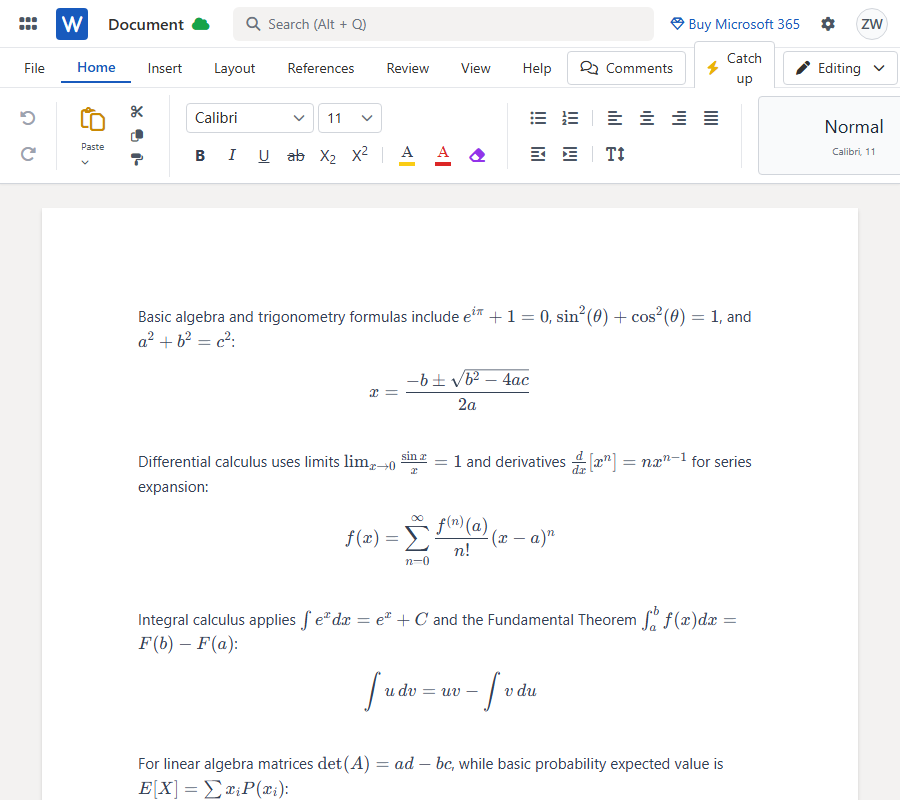
AI 콘텐츠를 올바른 방식으로 내보내면 복잡한 수학 수식이 완벽하게 표시됩니다. 더 중요한 사실은 이 수식들이 완벽하게 편집 가능한 Word 기본 수식(OMML)으로 변환된다는 점입니다. 즉, 워드 내에서 변수를 직접 수정할 수 있습니다. 표 역시 레이아웃이나 서식 깨짐 없이 정렬된 상태로 렌더링되며, 문서의 전체적인 구조가 그대로 유지됩니다.
왜 ChatGPT에서 워드로 콘텐츠를 옮길 때마다 이렇게 엉망이 되는 걸까요? 그 이유는 웹 브라우저와 워드 프로세서가 코드를 처리하는 방식의 차이 때문입니다. Microsoft Word는 클립보드에서 가져온 원시 LaTeX나 마크다운을 기본적으로 인식하거나 파싱하지 못합니다. 텍스트를 마우스로 드래그해서 복사하게 되면, 구조를 유지하는 핵심 데이터가 날아가 버립니다. ChatGPT 웹페이지에서 보던 풍부한 텍스트 렌더링 결과물이 Word 기본 서식으로 그대로 전달되지는 않는 것이죠.
만약 어쩔 수 없이 복사해야 한다면, 반드시 AI 채팅 인터페이스 내에 있는 전용 "복사" 아이콘을 클릭해야 합니다. 절대 마우스로 드래그하지 마세요. 웹페이지에서 직접 Ctrl+C를 누르는 수동 복사 붙여넣기 방식은 피해야 합니다. 수동으로 드래그하여 복붙하면 수학 수식, 표, 코드 블록에 무조건 서식 깨짐이 발생합니다.
Basic algebra and trigonometry formulas include $e^{i\pi} + 1 = 0$, $\sin^2(\theta) + \cos^2(\theta) = 1$, and $a^2+b^2=c^2$:
$$ x = \frac{-b \pm \sqrt{b^2 - 4ac}}{2a} $$
Differential calculus uses limits $\lim_{x \to 0} \frac{\sin x}{x} = 1$ and derivatives $\frac{d}{dx}[x^n] = nx^{n-1}$ for series expansion:
$$ f(x) = \sum_{n=0}^{\infty} \frac{f^{(n)}(a)}{n!} (x-a)^n $$
Integral calculus applies $\int e^x dx = e^x + C$ and the Fundamental Theorem $\int_a^b f(x) dx = F(b) - F(a)$:
$$ \int u \, dv = uv - \int v \, du $$
For linear algebra matrices $\det(A) = ad-bc$, while basic probability expected value is $E[X] = \sum x_i P(x_i)$:
$$ P(A|B) = \frac{P(B|A)P(A)}{P(B)} $$
하지만 복사 버튼을 사용하더라도, 내용이 긴 여러 개의 대화를 계속해서 붙여넣는 작업은 번거롭고 실수하기 쉽습니다. 훨씬 더 뛰어나고 확실한 방법은 다이렉트 '공유 링크' 가져오기 기능을 활용하는 것입니다.
몇 달 동안이나 서식 깨짐 문제로 스트레스를 받던 저는, 작업 방식을 완전히 MarkDocx로 바꿨습니다. 이 툴은 AI 채팅 대화를 파싱하여 Word(.docx)나 PDF로 깔끔하게 내보내기 할 수 있도록 특별히 설계된 전용 도구입니다.
클립보드와 씨름하는 대신, MarkDocx에 공유 링크만 입력해 보세요. 클립보드를 완전히 우회하여 원클릭 파싱 프로세스를 실행하며, 마크다운 문법을 자동 변환하고 LaTeX를 Word 기본 수식으로 번역해 줍니다. 또한 AI가 의도한 그대로 표를 매핑합니다. Gemini나 Claude 링크도 동일하게 문제없이 처리할 수 있습니다.
서식 태그를 단 하나도 잃지 않고 대화를 내보내기 위해 제가 가장 추천하는 방법은 다음과 같습니다.
1단계: 공유 링크 생성하기
ChatGPT, Claude 또는 Gemini 대화창에서 인터페이스에 있는 공유(Share) 아이콘을 클릭합니다. 공개 링크를 생성한 후 복사해 주세요. 처리해야 할 여러 개의 대화가 있다면 이 과정을 반복합니다.
2단계: MarkDocx를 통한 가져오기
MarkDocx 사이트로 이동합니다. 입력창에 AI 채팅 공유 링크를 직접 붙여넣으세요. ChatGPT 공유 링크를 통한 가져오기 방식을 사용하면 전체 AI 대화가 자동으로 파싱되며, 데이터 손실을 완벽하게 방지하는 가장 확실한 워크플로우를 경험할 수 있습니다. 수동 복사 붙여넣기(수동 복붙)로 인한 오류를 피하는 가장 완벽한 방법입니다.
3단계: Word 또는 PDF로 내보내기
변환 버튼을 클릭하고 .docx 내보내기 옵션을 선택합니다. 다운로드한 새 파일을 Microsoft Word에서 열어보세요. 표가 온전히 유지되어 있고, 코드 블록의 서식이 올바르게 지정되어 있으며, 내보내기 후에도 언제든 수정 가능한 Word 기본 수식들을 확인할 수 있습니다.
더 이상 서식 깨짐 문제로 작업 속도를 늦추지 마세요. 수동으로 드래그하고 복붙하는 방식 대신 깔끔한 공유 링크 내보내기 방식을 활용하면, AI가 생성한 결과물의 구조적 무결성을 온전히 보존할 수 있습니다. 다음에 복잡한 AI 대화 내용을 저장할 때는 꼭 공유 링크를 통해 가져와 보세요. 문서 편집 시간이 얼마나 놀랍게 단축되는지 확실하게 체감하실 수 있을 것입니다.