

Gemini의 수식을 Word로 복사하면 깨질 수 있습니까? LaTeX 형식을 유지하는 완벽한 솔루션
Gemini를 사용하여 논문, 자료 또는 STEM 분야의 보고서를 작성할 때 모두가 한 번에 직면하는 좌절하는 문제가 있습니다.
그것은, 「Gemini상에서 깨끗하게 표시되고 있는 수식이나 화학 반응식을 Word에 복사하면, 한순간에 형태가 무너져 버린다」라고 하는 현상입니다.
모처럼의 수식이, \sqrt{x} (와)과 같은 무기질인 LaTeX 코드에 돌아가 버리거나, 의미 불명한 기호의 열(문자화)이 되거나, 레이아웃이 붕괴하거나….
많은 사용자는 부득이하게 스크린샷을 찍어 이미지로 붙여넣거나 Word의 수식 편집기에서 처음부터 다시 시작하는 것이 현재입니다.
사실, 이것은 Word의 버그도 아니고 Gemini의 버그도 아닙니다. 단순히 "복사 방법"과 "포맷 변환"이 제대로 이루어지지 않았을 뿐입니다.
이 기사에서는 Gemini 수식 copipe로 고민하는 여러분을 위해 MarkDocx를 활용하여 100% 재현하고 Word에서 편집 가능한 상태로 내보내는 최단 경로를 설명합니다.
왜 직접 복사하면 깨지는가?
Gemini 웹 화면에 표시되는 수식은 브라우저에서 실시간으로 렌더링(그리기)됩니다.
마우스로 수식을 선택해 복사하면, 보통의 「표시 텍스트」만이 잘라져 수식의 구조 데이터(Markdown/LaTeX)가 없어져 버립니다. Word는 이 조각 데이터를 올바르게 해석할 수 없기 때문에 결과적으로 깨짐이 발생합니다.
철칙 : 마우스로 범위를 선택하지 마십시오!
MarkDocx (또는 다른 Markdown 컨버터)를 사용할 때 가장 중요하고 90 %의 사용자가 빠지는 함정이 이것입니다.
- ❌** 잘못된 조작:**
일반 웹사이트처럼 마우스로 텍스트를 드래그하여 선택하고 마우스 오른쪽 버튼으로 복사합니다.
결과: 형식이 손실되고 수식이 깨집니다.
- ✅** 올바른 조작:**
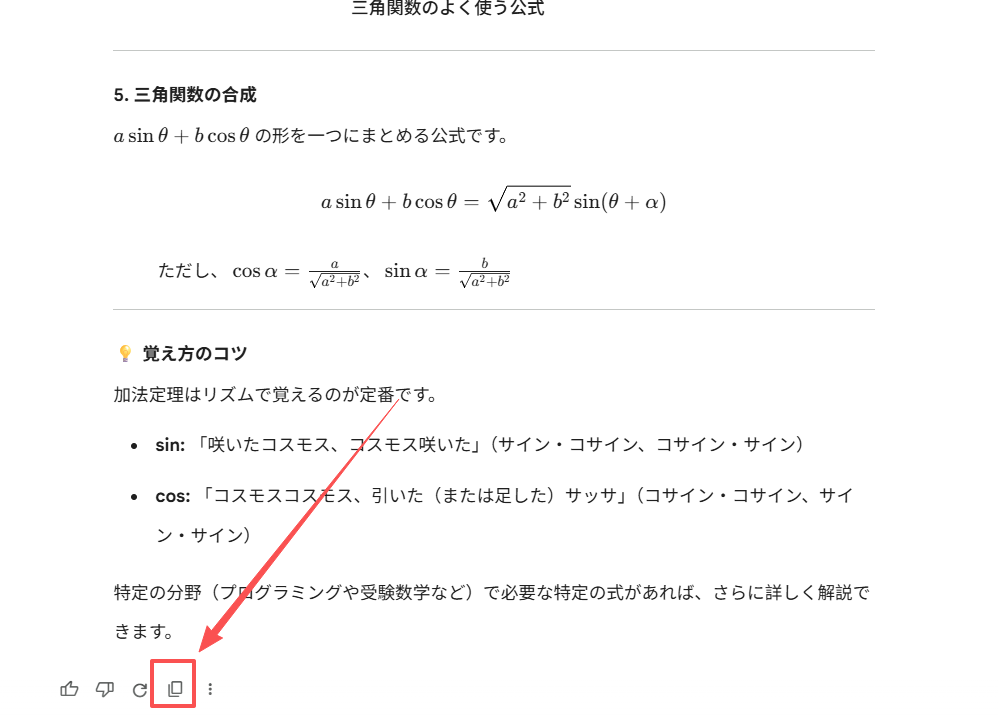
Gemini의 답변 블록 아래에 있는 '복사' 아이콘(클립보드 표시)을 직접 클릭합니다.
이 버튼을 클릭하면 시스템이 원시 Markdown/LaTeX 소스 코드를 클립보드에 복사합니다. 이것이 MarkDocx에서 완벽하게 분석하는 데 필요한 "순수한 소재"입니다.
10초 완료: Gemini에서 Word로의 변환 가이드
MarkDocx는이 문제를 해결하기 위해 설계되었습니다. 절차는 매우 간단합니다.
1단계: 내용 붙여넣기
MarkDocx의 홈 화면을 열고 Gemini의 복사 버튼으로 얻은 내용을 왼쪽의 입력 영역에 Ctrl + V로 붙여 넣습니다.
2단계: 실시간 미리보기
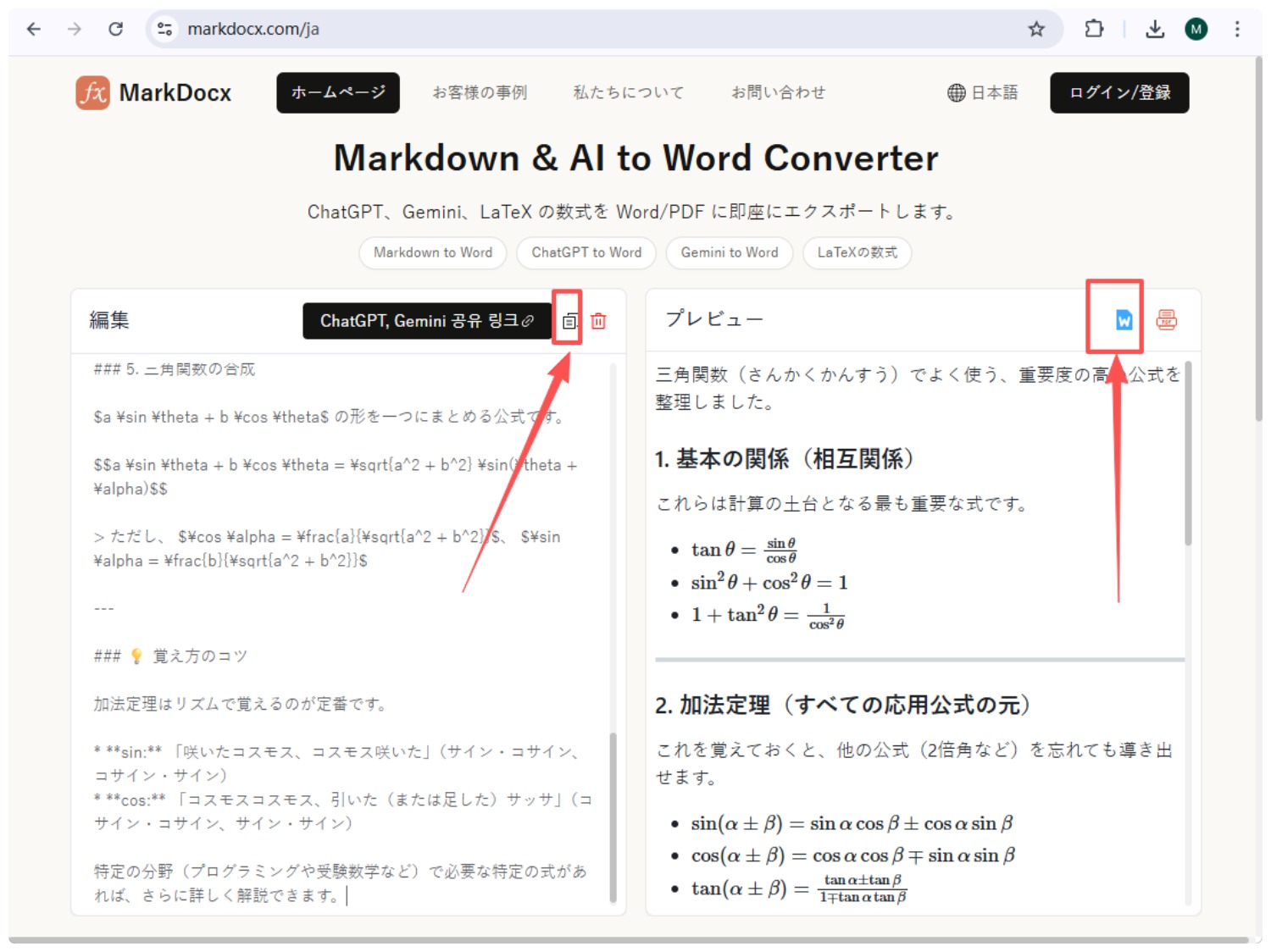
오른쪽의 미리보기 창에 즉시 성형된 문서가 표시됩니다.
- ** 수학 기호 : ** LaTeX 구문을 자동 인식하고 표준 수식으로 재현.
- 화학식: 위 첨자·아래 첨자를 자동 조정.
- ** 코드 블록 :** 구문 하이라이트와 들여 쓰기를 유지.
3단계: 문서 출력
오른쪽 상단의 내보내기 버튼을 클릭합니다.
- Word(.docx) 선택: 나중에 숫자를 조정하거나 레이아웃을 변경할 때 적합합니다.
- PDF 선택: 그대로 인쇄나 제출을 할 경우에.
출력 된 Word의 수식은 "편집"할 수 있습니까?
이것이 가장 중요한 포인트입니다.
MarkDocx를 통해 내보낸 Word 문서는 Office 네이티브 수식 편집기를 기반으로 합니다.
즉, Word에서 수식을 두 번 클릭하면 변수를 변경하거나 수식을 다시 쓸 수 있습니다. 일부러 Gemini로 돌아가서 다시 시작할 필요가 없습니다.
요약
도구는 콘텐츠를 지원하기 위해 있습니다. MarkDocx의 목표는 여러분이 ``포맷 수정''이라는 불모의 작업에 시간을 빼앗기지 않게 하는 것입니다.
앞으로 Gemini의 수식 copipe로 어려움을 겪을 때이 절차를 기억하십시오.
** 복사 버튼을 클릭 → MarkDocx에 붙여넣기 → Word로 저장. **
이것만으로는 보고 속도가 크게 향상되어야 합니다.