

Gemini 수식을 Word로 내보낼 때 수식 깨짐 현상 해결하는 방법
20분 동안 공들여 Gemini에게 복잡한 수학 증명이나 화학 반응식을 작성해 달라고 프롬프트를 입력해 본 적 있으신가요? 화면에 출력된 결과물은 정말 완벽해 보입니다. 하지만 이를 Microsoft Word에 붙여넣는 순간, 아름답던 수식들은 온데간데없이 슬래시와 괄호가 난무하는 알아볼 수 없는 글자 깨짐(Gibberish) 상태가 되어버립니다.
깔끔하고 전문적인 문서 대신, 다음과 같은 처참한 결과물만 멍하니 바라보게 되죠.
    Core Algebra & Trig: $a^2 + b^2 = c^2$, $\sin^2 \theta + \cos^2 \theta = 1$, $e^{i\pi} + 1 = 0$, $\log_b(xy) = \log_b(x) + \log_b(y)$.
$$ x = \frac{-b \pm \sqrt{b^2 - 4ac}}{2a}, \quad \sin(\alpha \pm \beta) = \sin\alpha \cos\beta \pm \cos\alpha \sin\beta $$
Calculus limits & derivatives: $\lim_{x \to 0} \frac{\sin x}{x} = 1$, $\frac{d}{dx}(x^n) = nx^{n-1}$, $\frac{d}{dx}[f(g(x))] = f'(g(x))g'(x)$.
$$ \int_a^b x^n dx = \left[ \frac{x^{n+1}}{n+1} \right]_a^b, \quad \int u \, dv = uv - \int v \, du, \quad f(x) = \sum_{n=0}^{\infty} \frac{f^{(n)}(a)}{n!}(x-a)^n $$
Linear Algebra & Probability: $P(A \cup B) = P(A) + P(B) - P(A \cap B)$, $\vec{u} \cdot \vec{v} = |\vec{u}||\vec{v}|\cos\theta$, $E(X) = \sum x P(x)$.
$$ \det \begin{pmatrix} a & b \\ c & d \end{pmatrix} = ad - bc, \quad A^{-1} = \frac{1}{ad-bc} \begin{pmatrix} d & -b \\ -c & a \end{pmatrix}, \quad P(A|B) = \frac{P(B|A)P(A)}{P(B)} $$
Gemini 수식을 내보낼 때 모든 수식이 깨지는 현상을 겪고 계신다면, 여러분만 이런 문제를 겪는 것이 아닙니다. 표 정렬은 어긋나고, 마크다운(Markdown) 헤더는 사라지며, 화학 수식은 아예 수정조차 불가능한 상태가 되어버리기 일쑤입니다.
최종 결과: 내보내기 문서가 갖춰야 할 이상적인 모습
기술적인 해결책을 살펴보기 전에, 올바른 문서 내보내기가 적용되었을 때의 완벽한 결과물부터 확인해 보겠습니다.
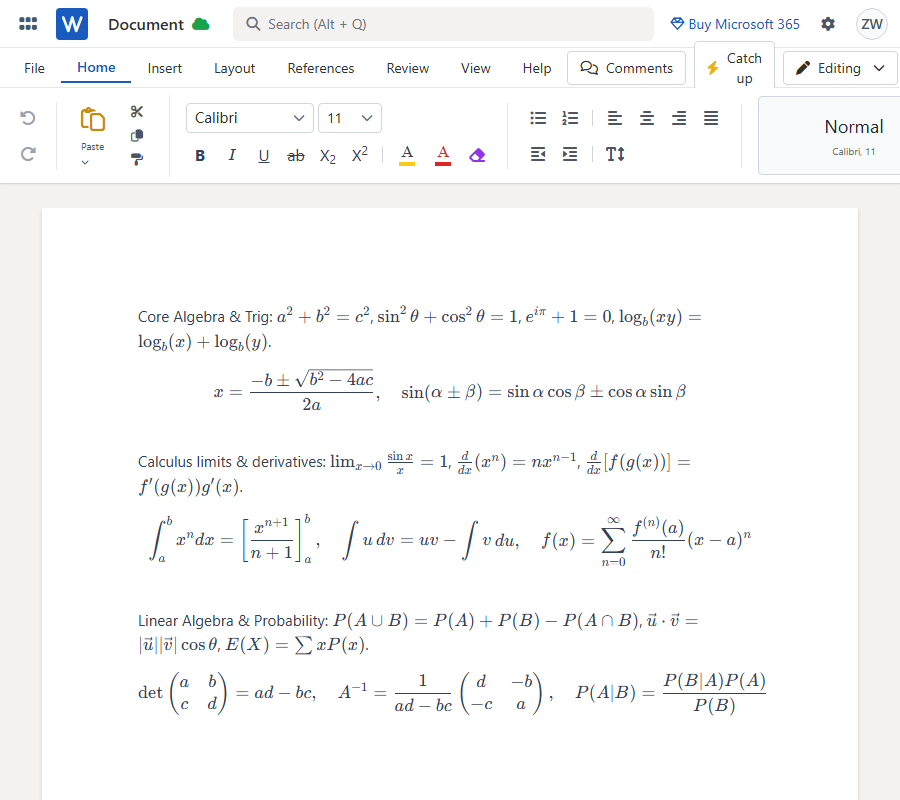
제대로 처리된 복잡한 수식들은 한 치의 오차도 없이 깔끔하게 표시됩니다. 문서에 단순하게 복사 붙여넣기 된 수정 불가능한 평면적인 이미지가 아닙니다. 완벽하게 편집할 수 있는 **Word 기본 수식(Native Word equations)**으로 변환된 모습입니다. 표는 서식 깨짐 없이 완벽하게 렌더링되며, 전체적인 구조적 서식도 고스란히 유지됩니다.
기존의 '복사 붙여넣기'가 서식을 망치는 이유
수식이 깨지는 근본적인 이유는 브라우저의 데이터가 데스크톱 소프트웨어로 전달되는 방식 때문입니다. Microsoft Word는 기본적으로 순수 LaTeX 서식을 자체적으로 인식하거나 파싱할 수 있는 기능을 제공하지 않습니다.
더 큰 문제는 사용자들의 무심코 하는 습관이 엄청난 데이터 손실을 유발한다는 점입니다. 만약 마우스를 드래그하여 텍스트를 선택한 뒤 Ctrl+C를 누르고 있다면, 여러분은 지금 이 순간에도 중요한 구조적 데이터를 파괴하고 있는 셈입니다.
내용을 직접 복사해야만 한다면, 반드시 Gemini 채팅 인터페이스 하단에 있는 전용 "복사(Copy)" 아이콘을 클릭해야 합니다. 절대 마우스로 텍스트를 드래그해서 수동 복사 붙여넣기(수동 복붙)를 하지 마세요. 하지만 공식 복사 버튼을 사용하더라도, AI 웹 페이지의 렌더링 방식이 Word 문서의 기본 스타일로 깔끔하게 변환되지 않기 때문에 Word에 직접 붙여넣는 방식은 여전히 실패할 확률이 높습니다.
Gemini 문서를 위한 가장 완벽한 해결책
클립보드의 한계와 끔찍한 서식 깨짐 문제를 피해 깔끔하게 작업을 완료할 수 있는 확실한 워크플로우를 드디어 찾았습니다. 바로 MarkDocx입니다.
MarkDocx는 AI와의 대화 내용을 파싱하기 위해 특별히 제작된 전문 도구입니다. 복잡한 원시 텍스트와 씨름할 필요 없이, AI의 출력 결과를 Word의 기본 기능과 직접 매핑해 줍니다. 마크다운 문법은 서식 있는 텍스트(Rich-text)로 자동 변환되며, 화학 수식 역시 글자 깨짐 없이 정확하게 렌더링됩니다. 또한 수정이 불가능한 최종 문서가 필요할 경우 매끄러운 PDF 내보내기도 지원합니다.
단계별 튜토리얼: 문서를 내보내는 가장 확실한 방법
이 방식은 제가 가장 강력하게 추천하는 방법입니다. Gemini가 자체적으로 제공하는 공유 기능을 활용하면, 클립보드에서 발생하는 모든 오류를 완벽하게 차단할 수 있습니다.
1단계: Gemini 공유 링크 생성하기
Gemini 답변 하단에 있는 "공유 및 내보내기" 아이콘을 클릭합니다. "공유"를 선택하여 해당 대화에 대한 공개 링크를 생성하세요. 이 과정을 통해 시스템이 답변에 숨겨진 정확한 서식 데이터를 캡처할 수 있게 됩니다.
2단계: MarkDocx로 가져오기
MarkDocx를 열고 발급받은 Gemini 공유 링크를 가져오기 입력란에 직접 붙여넣으세요. Gemini 공유 링크를 통한 가져오기 방식은 컴퓨터의 클립보드를 완전히 건너뛰고 전체 AI 대화 내용을 자동으로 정확하게 파싱해 주기 때문에 절대적으로 추천하는 최고의 워크플로우입니다. 수동 복사 붙여넣기로 인한 스트레스를 완벽히 없앨 수 있습니다.
3단계: 문서 내보내기
내보내기 버튼을 클릭하여 Word(.docx) 또는 PDF 파일을 생성합니다. 모든 수학 수식은 100% 편집 가능한 **Word 기본 수식(OMML)**으로 변환됩니다. 다운로드한 파일을 열면 곧바로 매끄럽게 최종 편집 작업을 시작하실 수 있습니다.