

ChatGPT에서 Word로 복사할 때 수식이 깨지나요? LaTeX 서식을 완벽하게 유지하는 해결책
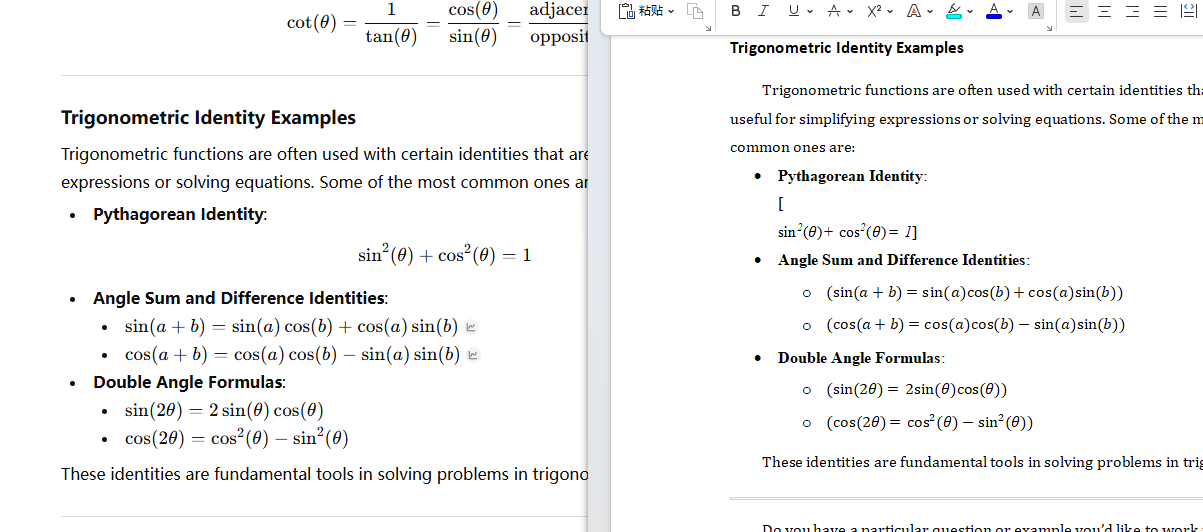
논문, 수업 계획서 또는 STEM 과제를 작성할 때 ChatGPT를 자주 사용한다면, 다음과 같은 답답한 상황을 경험해 보셨을 겁니다.
웹 페이지에서는 완벽하게 보이는 수학 공식이나 화학식이 Word에 복사해 붙여넣는 순간 깨져버리는 현상 말이죠. 이상한 기호로 변하거나, \sqrt{x}와 같은 원시 LaTeX 코드로 바뀌거나, 전체 레이아웃이 망가지는 경우도 있습니다.
많은 사용자들이 스크린샷을 찍거나, 어쩔 수 없이 Word에서 수식을 수동으로 다시 입력하는 방법을 사용합니다.
사실 이것은 Word의 문제도 아니고, ChatGPT의 버그도 아닙니다. 단순히 잘못된 형식으로 인해 데이터가 손실되는 현상입니다. 이 글에서는 이러한 문제의 원인을 파악하고, MarkDocx를 올바른 워크플로우로 사용하여 100% 복원되고 완벽하게 편집 가능한 문서를 내보내는 방법을 보여드리겠습니다.
직접 복사하면 왜 텍스트가 깨질까요?
간단한 기술적 설명 (기술적인 내용을 아시는 분은 건너뛰셔도 됩니다):
ChatGPT 웹 인터페이스에 표시되는 수식은 MathJax 또는 KaTeX를 통해 실시간으로 렌더링됩니다. 마우스로 텍스트를 드래그하여 복사할 때, 웹 페이지의 "표시 레이어" 텍스트만 캡처하고 기본 구조화된 데이터(Markdown/LaTeX)는 손실되는 경우가 많습니다. Word는 이렇게 파편화된 표시 텍스트를 인식하지 못하기 때문에 결과적으로 깨진 텍스트로 나타나는 것입니다.
핵심 비결: 마우스로 선택하지 마세요!
이것은 MarkDocx(또는 모든 Markdown 변환기)를 사용할 때 가장 중요한 단계이며, 많은 사용자들이 제대로 내보내지 못하는 이유이기도 합니다.
❌ 잘못된 습관:
일반 웹 페이지에서처럼 마우스 커서로 텍스트 블록을 드래그하여 선택한 다음 마우스 오른쪽 버튼을 클릭하여 복사하는 방식입니다.
결과: 서식이 손실되고 수식이 깨진 텍스트로 변합니다. ✅ 올바른 방법:
ChatGPT 응답 상자 하단에 있는 **클립보드 아이콘(복사 버튼)**을 직접 클릭하세요.
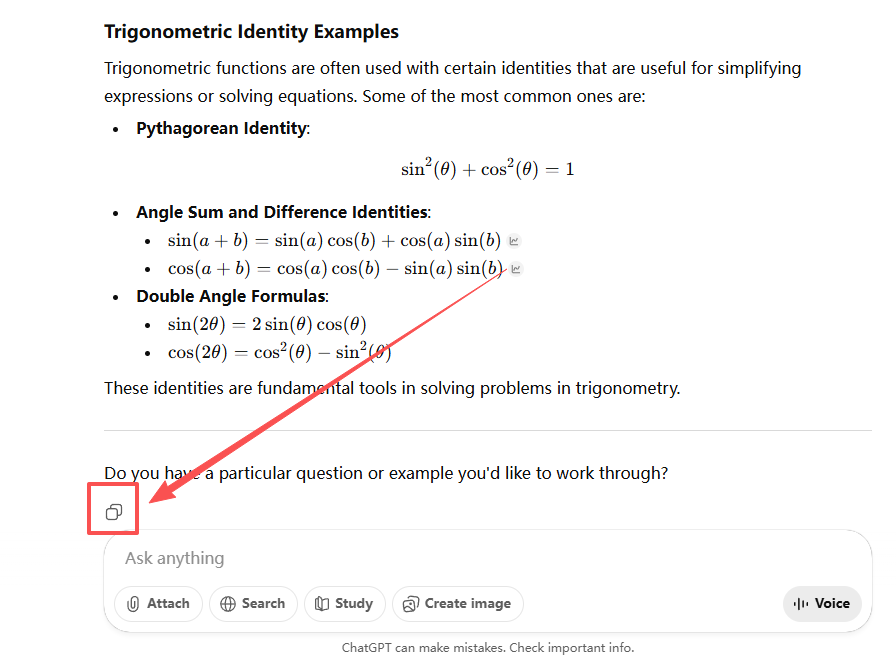
이 버튼을 클릭하면 시스템이 가장 기본적인 형태의 깨끗한 Markdown 소스 코드를 클립보드에 복사합니다. 이것이 MarkDocx가 모든 내용을 완벽하게 파싱하는 데 필요한 "원재료"입니다.
10초 만에 ChatGPT 내용을 Word 문서로 변환하는 방법
MarkDocx는 이러한 문제를 해결하기 위해 특별히 설계되었습니다. 단 한 단계만 거치면 됩니다.
1단계: 콘텐츠 붙여넣기
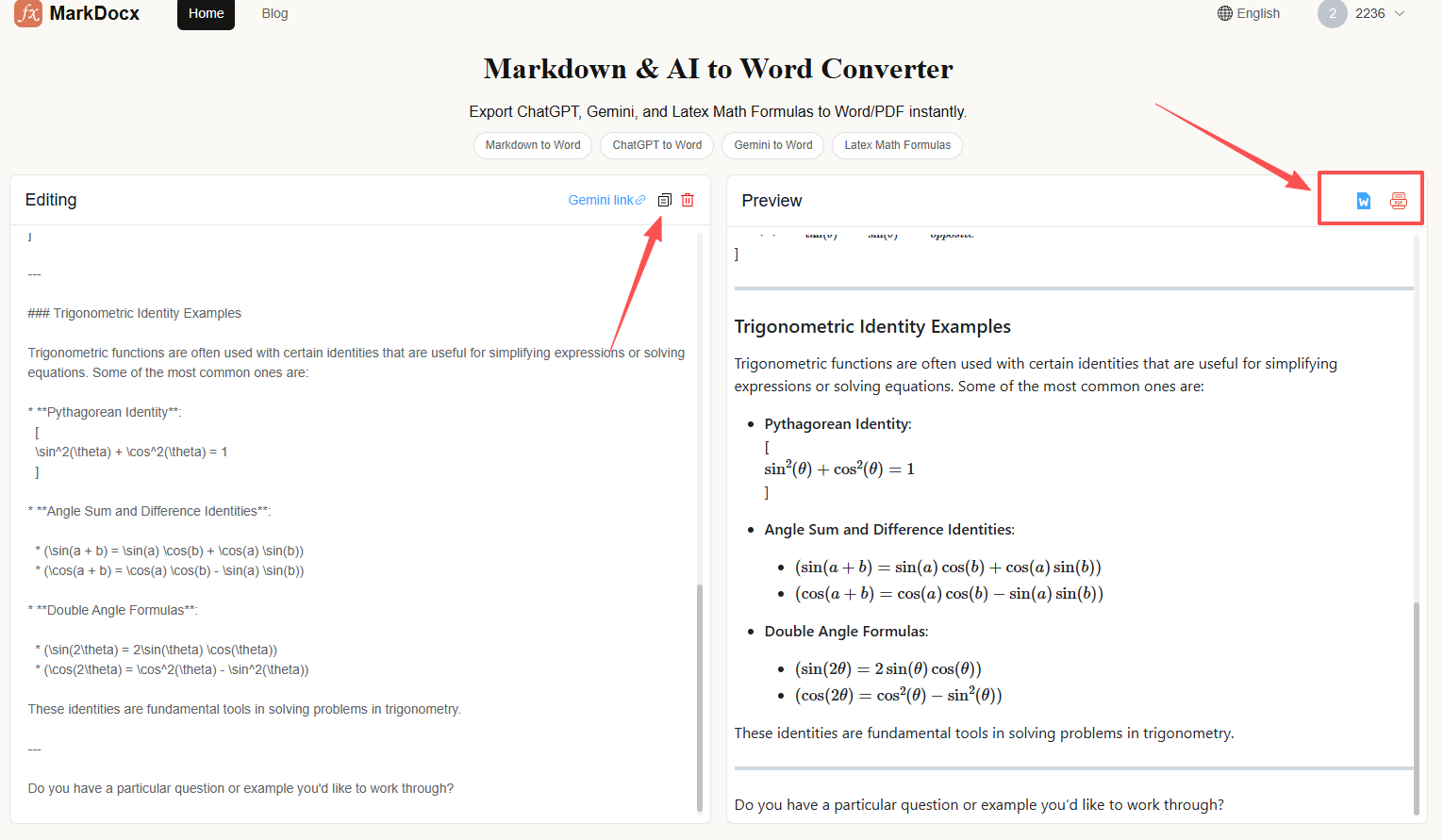
MarkDocx 홈페이지를 열고 방금 복사한 내용을 왼쪽 입력 상자에 Ctrl + V를 사용하여 붙여넣으세요.
2단계: 실시간 미리보기
오른쪽 미리보기 창에서 완벽하게 서식이 적용된 문서를 즉시 확인할 수 있습니다.
- 수학 공식: LaTeX 구문을 자동으로 인식하여 표준 수학 방정식으로 변환합니다.
- 화학식: 아래첨자와 위첨자를 자동으로 정렬합니다.
- 코드 블록: 구문 강조 표시와 들여쓰기를 유지합니다.
(MarkDocx 분할 화면 인터페이스에서 복잡한 수학 공식이 완벽하게 렌더링된 스크린샷 삽입)
3단계: 문서 내보내기
오른쪽 상단 모서리에 있는 내보내기 버튼을 클릭하세요.
- Word(.docx) 선택: 나중에 매개변수를 수정하거나 용지 서식을 조정해야 하는 경우 선택합니다.
- PDF 선택: 바로 인쇄하거나 파일을 보관해야 하는 경우 선택합니다.
내보낸 Word 문서가 "편집 가능한" 문서인가요?
사용자들이 가장 궁금해하는 질문입니다.
MarkDocx를 통해 내보낸 Word 문서에는 완전히 편집 가능한 수학 공식이 포함되어 있습니다(Office 기본 제공 수식 편집기 기반). 즉, 변수를 수정하거나 $x$를 $y$로 변경해야 하는 경우 Word에서 수식을 두 번 클릭하여 편집할 수 있습니다. 전체 문서를 다시 내보낼 필요가 없습니다.
요약
도구는 콘텐츠를 효율적으로 활용하기 위해 존재합니다. MarkDocx의 목표는 사용자가 "서식 수정"이라는 번거로운 작업에 시간을 낭비하지 않도록 하는 것입니다.
다음번에 ChatGPT에서 서식이 깨진 수식을 발견하면 다음 단계를 기억하세요. 복사 버튼 클릭 -> MarkDocx에 붙여넣기 -> 내보내기.
이 기능이 논문 작성 및 과제 제출에 도움이 되기를 바랍니다!