

こんな経験はありませんか?1時間かけてChatGPTにプロンプトを入力し、データ表やPythonのコードスニペット、複雑な数式を含む完璧なレポートを作成させます。そして、テキストをハイライトしてCtrl+Cを押し、Microsoft Wordに貼り付けた瞬間……せっかくの苦労が大惨事に変わるのを目の当たりにするのです。LaTeXの数式は読み取れない生のコードのままになり、化学式は完全に文字化けしてしまいます。表は罫線や配置が完全に崩れ去り、ブラウザで見ていた美しいMarkdownの構造は跡形もなくなります。複数のChatGPTの会話をWordドキュメントにエクスポートする際、手動でレイアウト崩れを直すために何時間も無駄にしたくないのであれば、これまでとは全く違うアプローチが必要です。
具体的な手順に入る前に、正しい方法でエクスポートした場合、最終的な出力がどのようになるかを見てみましょう。
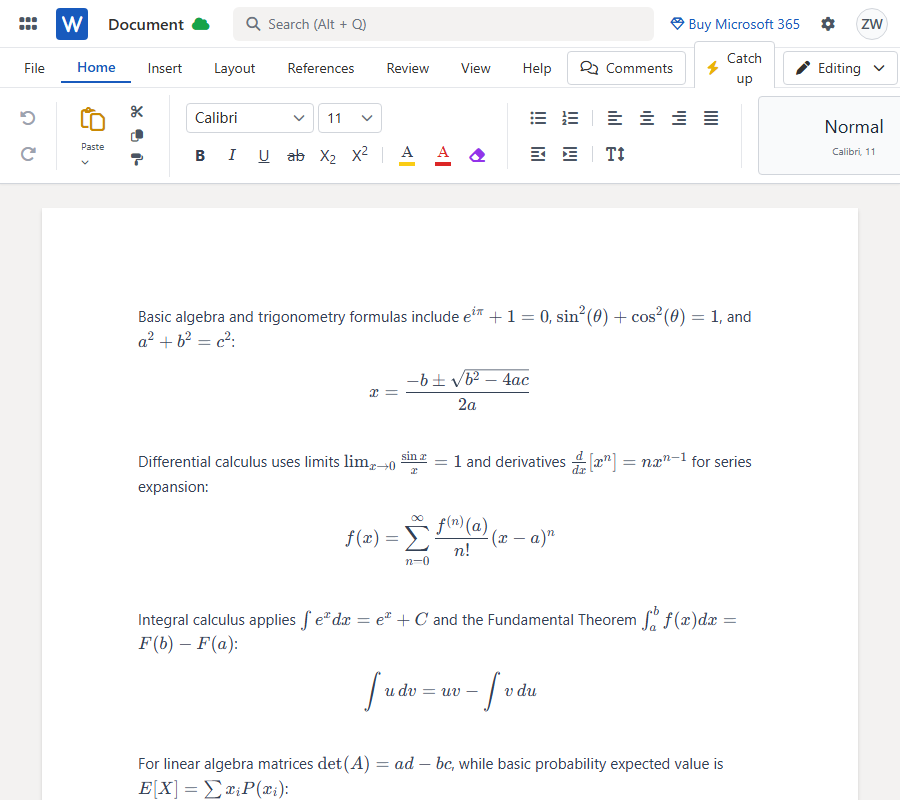
AIのコンテンツを正しい方法でエクスポートすると、複雑な数式も完璧に表示されます。さらに重要なのは、それらがWord標準の数式(OMML)として変換されるため、Word上で直接変数を編集できるようになるということです。表のレイアウト崩れも一切なく完璧に配置され、ドキュメント全体の構造がそのまま保持されます。
なぜChatGPTからWordへのコピペはここまでレイアウトが崩れてしまうのでしょうか?その原因は、Webブラウザとワープロソフトのコードの扱い方の違いにあります。Microsoft Wordは、クリップボードから直接渡された生のLaTeXやMarkdownを標準では認識・解析できません。マウスをドラッグしてテキストをハイライトし、コピーする際、実は重要な構造データを削ぎ落としてしまっているのです。ChatGPTのWebページ上で見えているリッチテキストのレンダリングは、そのままではWordのネイティブなフォーマットには変換されません。
どうしても手動でコピペしたい場合は、AIチャット画面内にある専用の「コピー」アイコンを必ずクリックしてください。マウスでドラッグしてハイライトするのはNGです。Webページ上で直接Ctrl+Cを押すのもやめましょう。手動でハイライトすると、数式や表、コードブロックのレイアウト崩れが確実に発生します。
Basic algebra and trigonometry formulas include $e^{i\pi} + 1 = 0$, $\sin^2(\theta) + \cos^2(\theta) = 1$, and $a^2+b^2=c^2$:
$$ x = \frac{-b \pm \sqrt{b^2 - 4ac}}{2a} $$
Differential calculus uses limits $\lim_{x \to 0} \frac{\sin x}{x} = 1$ and derivatives $\frac{d}{dx}[x^n] = nx^{n-1}$ for series expansion:
$$ f(x) = \sum_{n=0}^{\infty} \frac{f^{(n)}(a)}{n!} (x-a)^n $$
Integral calculus applies $\int e^x dx = e^x + C$ and the Fundamental Theorem $\int_a^b f(x) dx = F(b) - F(a)$:
$$ \int u \, dv = uv - \int v \, du $$
For linear algebra matrices $\det(A) = ad-bc$, while basic probability expected value is $E[X] = \sum x_i P(x_i)$:
$$ P(A|B) = \frac{P(B|A)P(A)}{P(B)} $$
しかし、コピーボタンを使ったとしても、複数の長い会話を一つひとつ貼り付けていくのは面倒ですし、ミスの原因にもなります。はるかに優れた方法は、「共有リンク」から直接インポートすることです。
何ヶ月もの間、レイアウト崩れと格闘してきた結果、私はワークフローを完全に「MarkDocx」に移行しました。これは、AIチャットの会話を解析し、Word(.docx)やPDFに綺麗にエクスポートするために特化した専用ツールです。
クリップボードの仕様と格闘する代わりに、MarkDocxに共有リンクを読み込ませます。これによりクリップボードを完全にバイパスし、ワンクリックの解析プロセスでMarkdown構文を自動変換します。LaTeXはWord標準の数式に翻訳され、表はAIが意図した通りのレイアウトで出力されます。GeminiやClaudeのリンクも、まったく同じように簡単に処理できます。
フォーマットタグを一切欠落させずに会話をエクスポートするための、強く推奨される方法は以下の通りです。
ステップ1: 共有リンクを生成する
ChatGPT、Claude、またはGeminiの会話画面で、インターフェース内にある共有アイコンをクリックします。公開リンクを生成してコピーしてください。処理したい会話が複数ある場合は、この操作を繰り返します。
ステップ2: MarkDocx経由でインポートする
MarkDocxにアクセスし、入力バーにAIチャットの共有リンクを直接貼り付けます。手動でのコピペではなく、「ChatGPTの共有リンクからインポート」することでAIとの会話全体が自動解析されます。これはデータの欠落をゼロにするための間違いなく最高のワークフローです。
ステップ3: WordまたはPDFにエクスポートする
変換ボタンをクリックし、.docx形式でのエクスポートを選択します。新しく作成されたファイルをMicrosoft Wordで開くと、表は完璧な状態で保持され、コードブロックは適切にフォーマットされています。また、Word標準の数式に変換されているため、エクスポート後の編集もすぐに行えます。
レイアウト崩れの修正で、あなたの貴重な作業時間を奪われるのはもう終わりにしましょう。手動でハイライトしてコピペする方法から、共有リンクを使ったクリーンなエクスポートに切り替えるだけで、AIが生成したコンテンツの構造を完璧に維持できます。次回、複雑なAIの会話スレッドを処理する際は、ぜひ共有リンクからインポートしてみてください。編集にかかる時間がどれほど節約できるか、その目で確かめられるはずです。