

Geminiの数式をWordにコピペすると文字化けする?LaTeX形式を保つ完璧な解決策
Geminiを使って論文、教材、またはSTEM分野のレポートを作成している際、誰もが一度は直面するイライラする問題があります。
それは、「Gemini上で綺麗に表示されている数式や化学反応式をWordにコピペすると、一瞬で形が崩れてしまう」という現象です。
せっかくの数式が、\sqrt{x} のような無機質なLaTeXコードに戻ってしまったり、意味不明な記号の羅列(文字化け)になったり、レイアウトが崩壊したり…。
多くのユーザーは、やむを得ずスクリーンショットを撮って画像として貼り付けたり、Wordの数式エディタで一から打ち直したりしているのが現状です。
実は、これはWordの不具合でもGeminiのバグでもありません。単に「コピーの仕方」と「フォーマットの変換」が正しく行われていないだけなのです。
この記事では、「Gemini 数式 コピペ」で悩む皆様のために、MarkDocxを活用して、100%再現かつWord上で編集可能な状態でエクスポートする最短ルートを解説します。
なぜ直接コピペすると文字化けするのか?
Geminiのウェブ画面で表示されている数式は、ブラウザ上でリアルタイムにレンダリング(描画)されたものです。
マウスで数式を選択してコピーすると、多くの場合、見た目上の「表示テキスト」だけが切り取られ、数式の構造データ(Markdown/LaTeX)が失われてしまいます。Wordはこの断片的なデータを正しく解釈できないため、結果として文字化けが発生します。
鉄則:マウスで範囲選択してはいけない!
MarkDocx(または他のMarkdownコンバーター)を使用する際、最も重要かつ9割のユーザーが陥る落とし穴がこれです。
- ❌** 間違った操作:**
普通のウェブサイトのように、マウスでテキストをドラッグして選択し、右クリックでコピーする。
結果: 形式が失われ、数式が文字化けします。
- ✅** 正しい操作:**
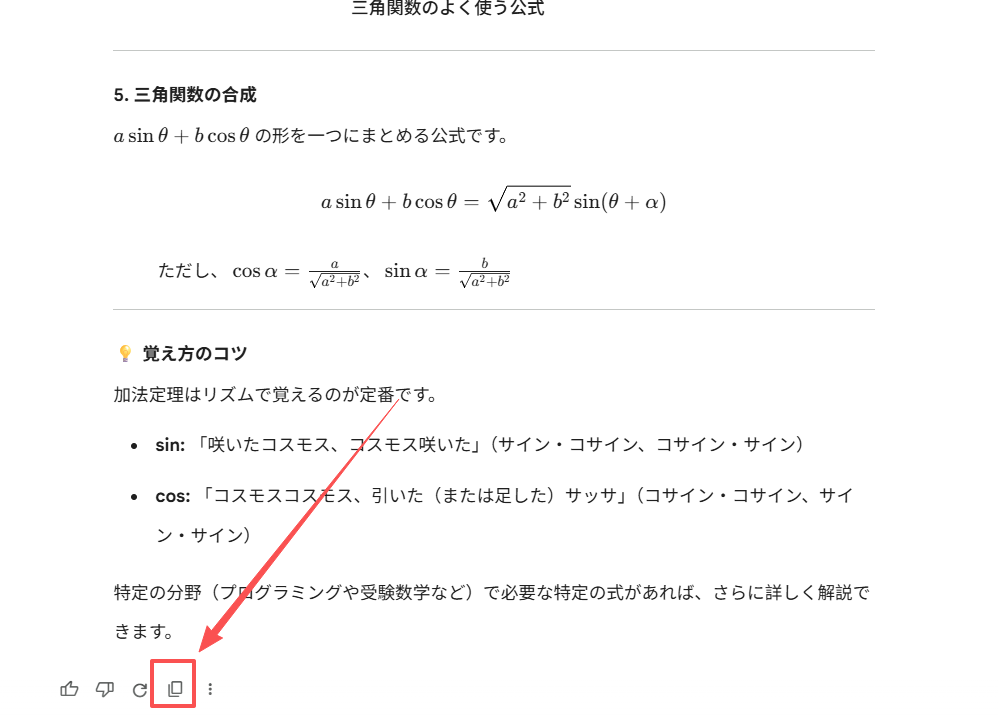
Geminiの回答ブロックの下にある「コピー」アイコン(クリップボードのマーク)を直接クリックしてください。
このボタンをクリックすることで、システムは「生のMarkdown/LaTeXソースコード」をクリップボードにコピーします。これが、MarkDocxで完璧に解析するために必要な「純粋な素材」となります。
10秒で完了:GeminiからWordへの変換ガイド
MarkDocxは、この問題を解決するために設計されました。手順は非常にシンプルです。
ステップ 1:内容を貼り付ける
MarkDocxのホーム画面を開き、Geminiのコピーボタンで取得した内容を左側の入力エリアに Ctrl + V で貼り付けます。
ステップ 2:リアルタイムプレビュー
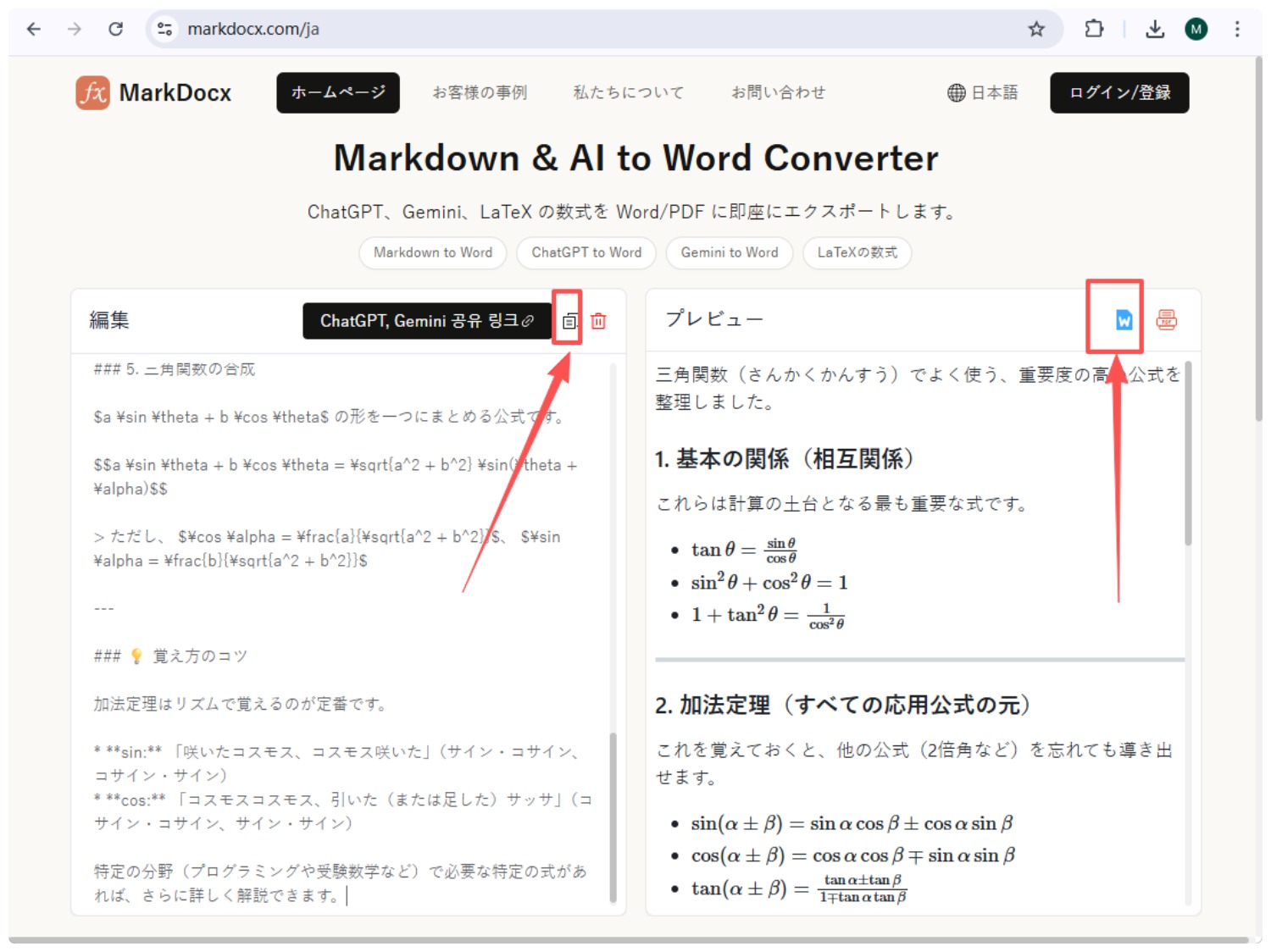
右側のプレビューウィンドウに、即座に整形されたドキュメントが表示されます。
- 数学記号: LaTeX構文を自動認識し、標準的な数式として再現。
- 化学式: 上付き・下付き文字を自動調整。
- コードブロック: シンタックスハイライトとインデントを保持。
ステップ 3:ドキュメントを出力
右上のエクスポートボタンをクリックします。
- Word (.docx) を選択: 後で数値を調整したり、レイアウトを変更したりする場合に最適です。
- PDF を選択: そのまま印刷や提出を行う場合に。
出力されたWordの数式は「編集」できる?
これが最も重要なポイントです。
MarkDocxを通じてエクスポートされたWord文書は、Officeネイティブの数式エディタに基づいています。
つまり、Word上で数式をダブルクリックすれば、変数を変更したり数式を書き換えたりすることが可能です。わざわざGeminiに戻ってやり直す必要はありません。
まとめ
ツールはコンテンツを支えるためにあります。MarkDocxの目標は、皆様が「フォーマットの修正」という不毛な作業に時間を奪われないようにすることです。
今後、Geminiの数式コピペで困ったときは、この手順を思い出してください。
コピーボタンをクリック → MarkDocxに貼り付け → Wordで保存。
これだけで、あなたのレポート作成スピードは劇的に向上するはずです。