

Geminiの数式をWordにエクスポートするときのレイアウト崩れを直す方法
Geminiにプロンプトを打ち込み、詳細な数学の証明や複雑な化学反応式を20分かけて生成したとしましょう。画面上の出力結果は完璧に見えます。しかし、それをMicrosoft Wordに貼り付けた瞬間、美しかった数式はすべてスラッシュや括弧だらけの読めない文字化け(レイアウト崩れ)へと変わってしまいます。
整ったプロ仕様のドキュメントになるはずが、目の前に残されたのはこんな惨状です。
    Core Algebra & Trig: $a^2 + b^2 = c^2$, $\sin^2 \theta + \cos^2 \theta = 1$, $e^{i\pi} + 1 = 0$, $\log_b(xy) = \log_b(x) + \log_b(y)$.
$$ x = \frac{-b \pm \sqrt{b^2 - 4ac}}{2a}, \quad \sin(\alpha \pm \beta) = \sin\alpha \cos\beta \pm \cos\alpha \sin\beta $$
Calculus limits & derivatives: $\lim_{x \to 0} \frac{\sin x}{x} = 1$, $\frac{d}{dx}(x^n) = nx^{n-1}$, $\frac{d}{dx}[f(g(x))] = f'(g(x))g'(x)$.
$$ \int_a^b x^n dx = \left[ \frac{x^{n+1}}{n+1} \right]_a^b, \quad \int u \, dv = uv - \int v \, du, \quad f(x) = \sum_{n=0}^{\infty} \frac{f^{(n)}(a)}{n!}(x-a)^n $$
Linear Algebra & Probability: $P(A \cup B) = P(A) + P(B) - P(A \cap B)$, $\vec{u} \cdot \vec{v} = |\vec{u}||\vec{v}|\cos\theta$, $E(X) = \sum x P(x)$.
$$ \det \begin{pmatrix} a & b \\ c & d \end{pmatrix} = ad - bc, \quad A^{-1} = \frac{1}{ad-bc} \begin{pmatrix} d & -b \\ -c & a \end{pmatrix}, \quad P(A|B) = \frac{P(B|A)P(A)}{P(B)} $$
Geminiの数式エクスポートで、すべての数式のレイアウトが崩れてしまって困っているのは、あなただけではありません。表の配置はずれたり、Markdownの見出しは消え去り、化学式はまったく編集不可能な状態になってしまいます。
最終的な仕上がり:正しいエクスポートの姿
技術的な解決策に入る前に、まずは適切なエクスポートによってどのようなドキュメントが完成するのかを見てみましょう。
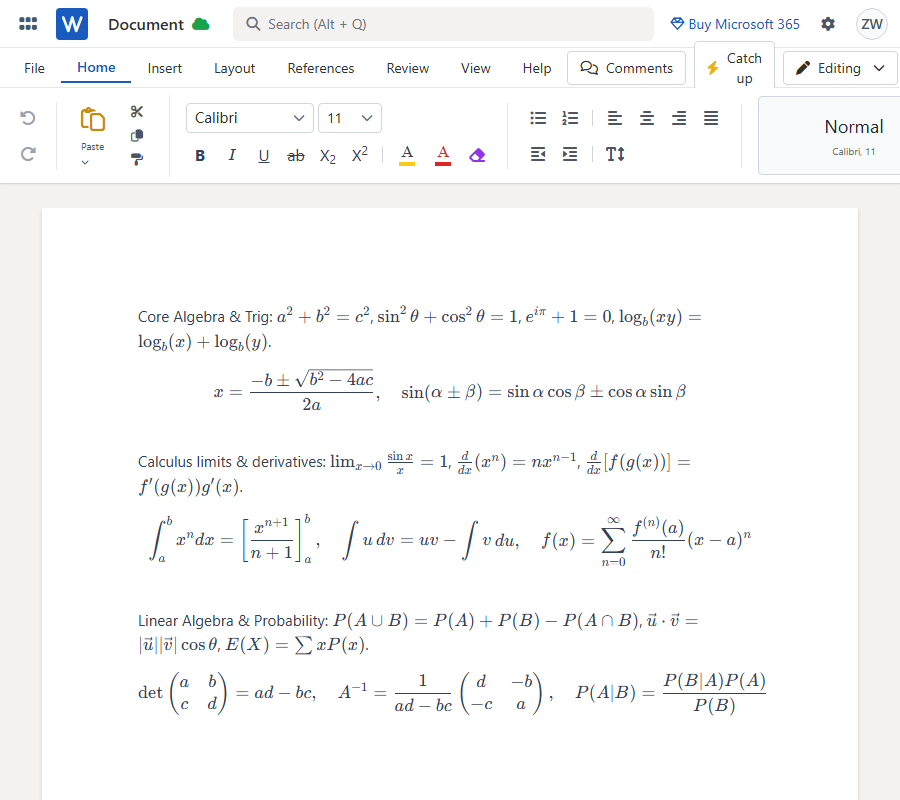
正しく処理されれば、複雑な数式も完璧に表示されます。しかも、ドキュメントに貼り付けられたただの編集できない画像ではありません。これらは「Word標準の数式」として変換されるため、後から自由に編集が可能です。表もレイアウト崩れを起こすことなく綺麗に描画され、見出しなどの構造的なフォーマットも完全に維持されます。
なぜ従来のコピペではレイアウトが崩れてしまうのか
数式が崩れてしまう原因は、ブラウザからデスクトップソフトへデータが移動する仕組みにあります。単純に、Microsoft Wordが生のLaTeXフォーマットをそのまま解析・認識する機能を備えていないからです。
さらに重要な問題は、ユーザーの「コピーの癖」による大規模なデータ損失です。マウスをドラッグしてテキストをハイライトし、Ctrl+Cでコピーする――この手動でのコピペを行った瞬間、重要な構造データが失われてしまいます。
どうしても手動でコピーしたい場合は、Geminiのチャット画面下部にある専用の「コピー」アイコンを必ずクリックしてください。絶対にマウスで手動ハイライトしないでください。ただし、公式のコピーボタンを使ったとしても、Wordに直接貼り付けると失敗することが多々あります。AIのWebページ上のレンダリングは、Wordのネイティブなドキュメントスタイルにうまく変換されないためです。
Geminiドキュメントの最適な解決策
クリップボードの制限やフォーマットの崩壊を回避するために、確実に目的を達成できるワークフローをようやく見つけました。それがMarkDocxです。
MarkDocxは、AIのチャット履歴を解析するために作られた専用ツールです。生のテキストデータと格闘する代わりに、AIの出力をWordのネイティブ機能に直接マッピングしてくれます。Markdownの構文は自動的にリッチテキスト形式に変換され、化学式も文字化けすることなく正確に描画されます。もちろん、編集不可のドキュメントが必要な場合のために、シームレスなPDFエクスポートにも対応しています。
ステップバイステップ・チュートリアル:最良のエクスポート手順
ここから紹介する手順が、最もおすすめのワークフローです。Geminiの共有機能を活用することで、クリップボードによるエラーを完全に防ぐことができます。
ステップ1: Geminiの共有リンクを生成する
Geminiの回答の下部にある「共有とエクスポート」アイコンをクリックします。「共有」を選択して、その会話専用の公開リンクを作成してください。これにより、システムが背後にある正確なフォーマットをキャプチャできるようになります。
ステップ2: MarkDocxにインポートする
MarkDocxを開き、インポートバーに先ほどのGeminiの共有リンクを直接貼り付けます。この「共有リンクからのインポート」こそが絶対に最高のワークフローです。手動でのコピペやパソコンのクリップボードを一切経由せず、AIの会話全体を自動かつ正確に解析してくれます。
ステップ3: ドキュメントをエクスポートする
エクスポートボタンをクリックして、Word(.docx)またはPDFファイルを生成します。すべての数式がWord標準の数式(OMML)に変換され、完全に編集可能な状態になります。ファイルをすぐに開いて、シームレスに最終調整を始めることができます。