

ChatGPTからWordへの数式変換で文字化け?LaTeX形式を保持する完璧な解決策
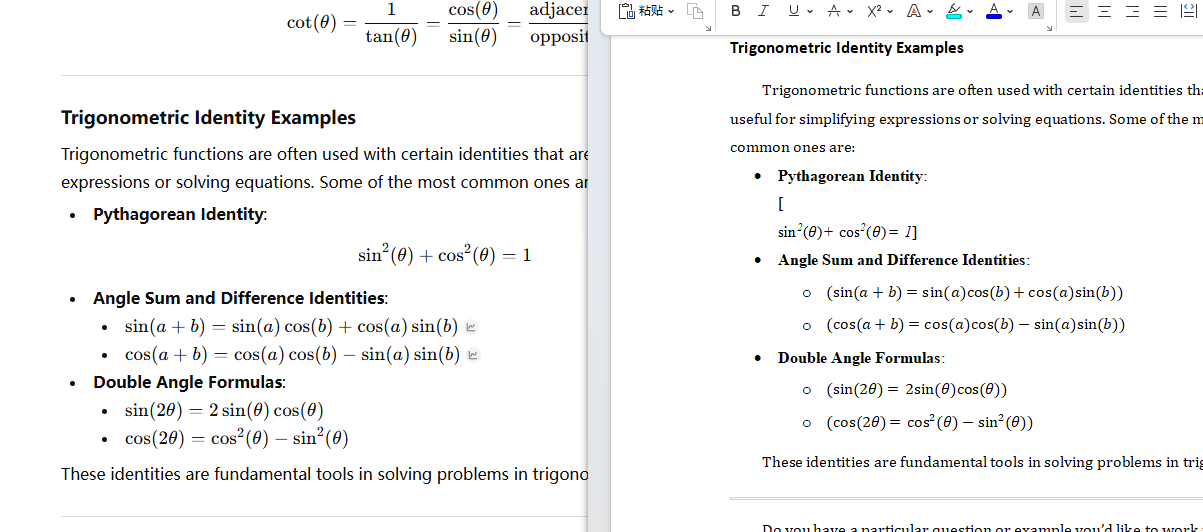
論文、授業計画、STEM分野の課題作成などでChatGPTを頻繁に利用している方は、きっとこんなイライラする経験をしたことがあるでしょう。
ウェブページ上では完璧な数式や化学式が表示されているのに、Wordにコピー&ペーストした途端、それらが崩れてしまうのです。奇妙な文字化けになったり、生のLaTeXコード(\sqrt{x}のような)に戻ってしまったり、レイアウト全体が崩れてしまったりします。
多くのユーザーは、スクリーンショットを撮ったり、仕方なくWordで数式を手入力したりしています。
実は、これはWordのせいでも、ChatGPTのバグでもありません。単にフォーマットの不一致によるデータ損失が原因です。この記事では、この問題の根本原因を解明し、MarkDocxを正しいワークフローで使用することで、100%復元され、完全に編集可能なドキュメントをエクスポートする方法をご紹介します。
なぜ直接コピーすると文字化けするのか?
簡単な技術解説(技術的な内容をご存知の方は読み飛ばしてください):
ChatGPTのウェブインターフェースに表示される数式は、MathJaxまたはKaTeXによってリアルタイムでレンダリングされています。マウスでテキストを選択してコピーする場合、ウェブページの「表示レイヤー」のテキストだけをキャプチャしていることが多く、基となる構造化データ(Markdown/LaTeX)が失われてしまいます。Wordはこの断片化された表示テキストを認識できないため、当然ながら文字化けしてしまうのです。
重要なコツ:マウスで選択しない!
これはMarkDocx(または他のMarkdownコンバーター)を使用する上で最も重要なステップであり、多くのユーザーが正しくエクスポートできない理由でもあります。
❌ 間違った習慣:
標準的なウェブページと同じように、マウスカーソルで大きなテキストブロックを選択し、右クリックでコピーする。
**結果:**フォーマットが失われ、数式が文字化けする。 ✅ 正しい方法:
ChatGPTの回答ボックス下部にある**クリップボードアイコン(コピーボタン)**を直接クリックしてください。
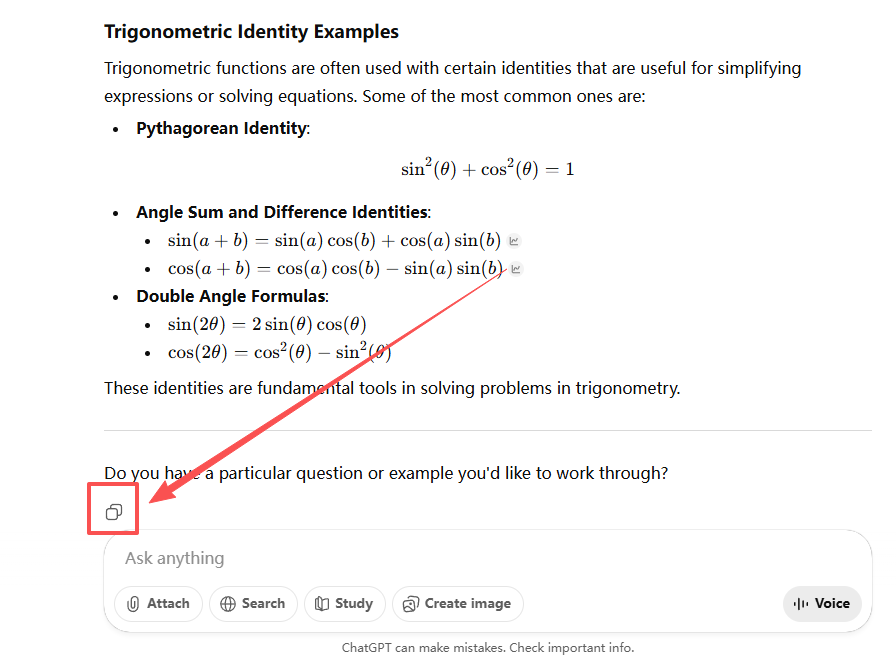
このボタンをクリックすることで、システムは最も基本的な、クリーンなMarkdownソースコードをクリップボードにコピーします。これがMarkDocxがすべてを完璧に解析するために必要な「原材料」です。
10秒ガイド:ChatGPTからWordへ
MarkDocxはこの問題を解決するために特別に設計されました。必要な手順はたった1つです。
ステップ1:コンテンツを貼り付ける
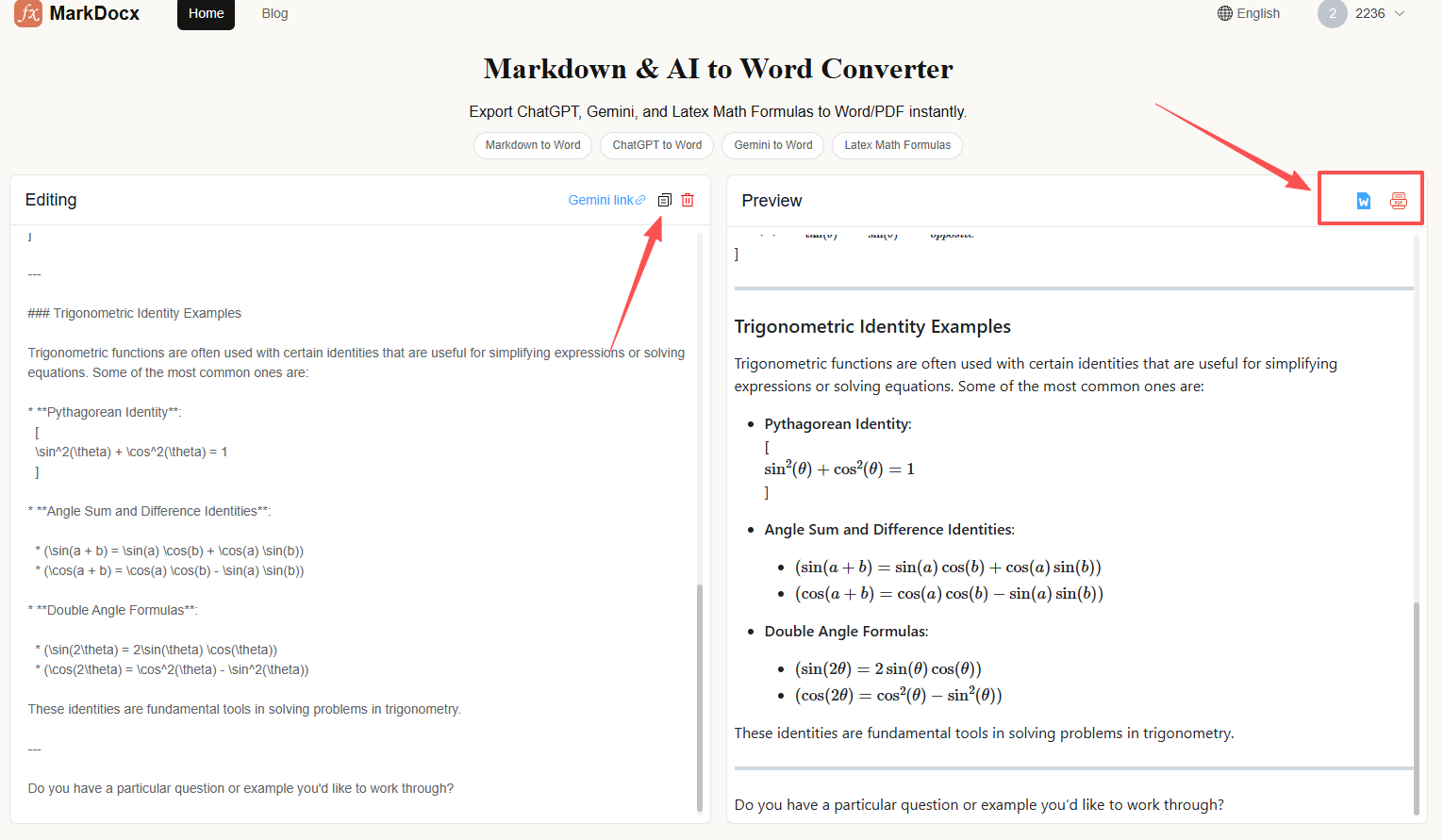
MarkDocxのホームページを開き、先ほどボタンでコピーしたコンテンツを左側の入力ボックスにCtrl + Vで貼り付けてください。
ステップ2:リアルタイムプレビュー
右側のプレビューウィンドウに、完璧なドキュメント形式が瞬時に表示されます。
- 数式: LaTeX構文を自動的に認識し、標準的な数式に変換します。
- 化学式: 下付き文字と上付き文字を自動的に整列させます。
- コードブロック: 構文のハイライトとインデントを保持します。
(MarkDocxの分割画面インターフェースで複雑な数式が完璧にレンダリングされているスクリーンショットを挿入)
ステップ3:ドキュメントをエクスポートする
右上隅にあるエクスポートボタンをクリックします。
- Word (.docx) を選択: 後でパラメータを調整したり、用紙の書式設定を変更したりする必要がある場合。
- PDF を選択: 直接印刷したり、ファイルをアーカイブしたりする必要がある場合。
エクスポートされたWordドキュメントは「編集可能」ですか?
これはユーザーが最も気にしている質問です。
MarkDocxでエクスポートされたWordドキュメントには、完全に編集可能な数式(ネイティブのOffice数式エディターに基づく)が含まれています。つまり、変数や$x$を$y$に変更する必要がある場合は、Wordで数式をダブルクリックするだけで編集できます。全体を再エクスポートする必要はありません。
まとめ
ツールはコンテンツ作成を支援するために存在します。MarkDocxの目標は、「書式設定の修正」という面倒な作業に時間を費やす必要がないようにすることです。
次回、ChatGPTの数式が文字化けしている場合は、コピーボタンをクリック → MarkDocxに貼り付け → エクスポートの手順を思い出してください。
これが論文執筆や宿題の効率化に役立つことを願っています!