

Vous connaissez sûrement cette situation. Vous passez une heure à prompter ChatGPT pour générer un rapport complet comprenant des tableaux de données, des extraits de code Python et des formules mathématiques complexes. Ensuite, vous sélectionnez le texte, vous faites Ctrl+C, vous le collez dans Microsoft Word, et vous regardez votre dur labeur se transformer en un désastre absolu. Les équations LaTeX sont collées sous forme de code brut, donnant un texte illisible. Les formules chimiques se transforment en véritable charabia. Les tableaux perdent totalement leurs bordures et leur alignement. La structure Markdown impeccable que vous aviez dans le navigateur a complètement disparu. Si vous avez besoin d'exporter plusieurs conversations ChatGPT vers un document Word sans perdre des heures à faire des corrections manuelles de mise en forme, il vous faut une approche radicalement différente.
Avant de plonger dans la technique, regardons à quoi devrait ressembler le résultat final lorsque l'opération est effectuée correctement.
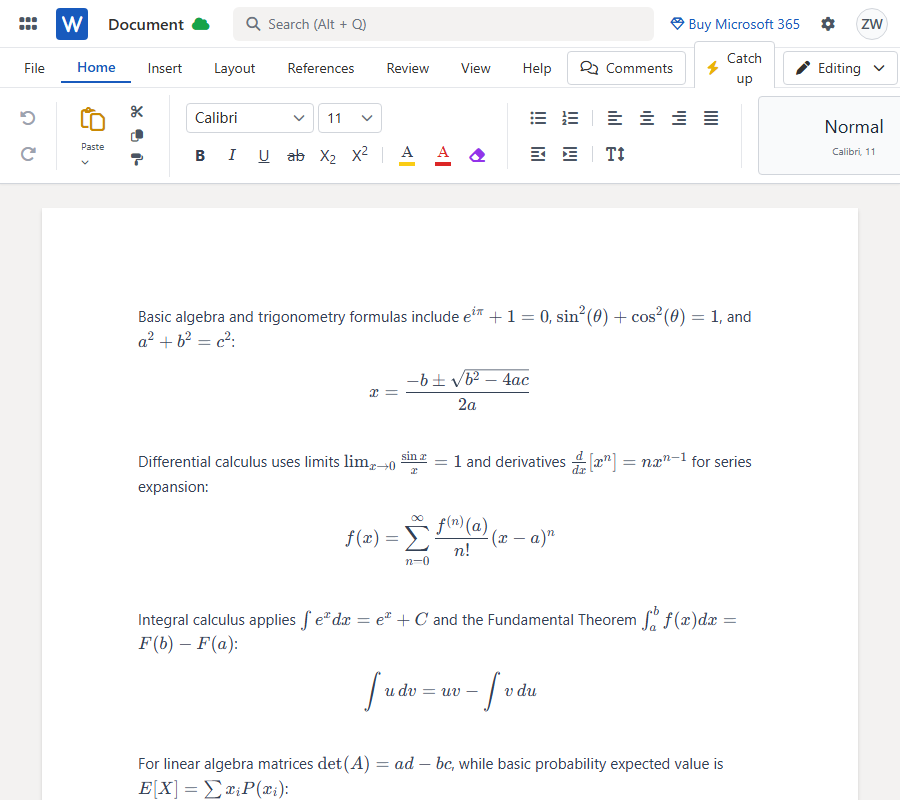
Lorsque vous exportez du contenu IA de la bonne manière, les formules mathématiques complexes s'affichent parfaitement. Plus important encore, elles sont converties en équations Word natives (OMML) et totalement éditables — ce qui signifie que vous pouvez modifier les variables directement dans Word. Les tableaux s'affichent parfaitement alignés sans aucune mise en forme cassée, et toute la structure de votre document reste intacte.
Pourquoi le transfert de contenu de ChatGPT vers Word semble-t-il si chaotique ? Tout vient de la manière dont les navigateurs web et les traitements de texte gèrent le code. Microsoft Word ne reconnaît ni n'analyse nativement le code LaTeX ou Markdown brut provenant directement d'un presse-papiers. Lorsque vous faites glisser votre souris pour surligner du texte et le copier, vous supprimez des données structurelles essentielles. Le rendu en texte enrichi que vous voyez sur la page web de ChatGPT ne se traduit pas en une mise en forme Word native.
Si vous devez absolument faire un copier-coller manuel, vous DEVEZ cliquer sur l'icône "Copier" dédiée dans l'interface du chat IA. Ne faites pas glisser votre souris pour surligner le texte. N'appuyez pas sur Ctrl+C directement sur la page web. Surligner manuellement le texte est la garantie absolue de casser la mise en forme de vos formules mathématiques, tableaux et blocs de code.
Basic algebra and trigonometry formulas include $e^{i\pi} + 1 = 0$, $\sin^2(\theta) + \cos^2(\theta) = 1$, and $a^2+b^2=c^2$:
$$ x = \frac{-b \pm \sqrt{b^2 - 4ac}}{2a} $$
Differential calculus uses limits $\lim_{x \to 0} \frac{\sin x}{x} = 1$ and derivatives $\frac{d}{dx}[x^n] = nx^{n-1}$ for series expansion:
$$ f(x) = \sum_{n=0}^{\infty} \frac{f^{(n)}(a)}{n!} (x-a)^n $$
Integral calculus applies $\int e^x dx = e^x + C$ and the Fundamental Theorem $\int_a^b f(x) dx = F(b) - F(a)$:
$$ \int u \, dv = uv - \int v \, du $$
For linear algebra matrices $\det(A) = ad-bc$, while basic probability expected value is $E[X] = \sum x_i P(x_i)$:
$$ P(A|B) = \frac{P(B|A)P(A)}{P(B)} $$
Cependant, même avec le bouton de copie, coller plusieurs longues conversations reste fastidieux et source d'erreurs. La méthode de loin la plus efficace consiste à utiliser une importation directe via le lien de partage.
Après avoir galéré avec des mises en page cassées pendant des mois, j'ai complètement revu mon processus en passant sur MarkDocx. C'est un outil spécialement conçu pour analyser les conversations des chats IA et les exporter proprement vers Word (.docx) ou PDF.
Au lieu de vous battre avec le presse-papiers, il vous suffit de fournir un lien de partage à MarkDocx. L'outil contourne totalement le presse-papiers en exécutant, en un clic, un processus d'analyse qui convertit automatiquement la syntaxe Markdown, traduit le LaTeX en équations Word natives, et génère des tableaux avec la mise en page exacte voulue par l'IA. L'outil gère les liens Gemini et Claude tout aussi facilement.
Voici la méthode fortement recommandée pour exporter vos conversations sans perdre la moindre balise de mise en forme.
Étape 1 : Générez votre lien de partage
Depuis votre conversation ChatGPT, Claude ou Gemini, cliquez sur l'icône de partage située dans l'interface. Générez le lien public et copiez-le. Répétez cette opération pour toutes les conversations que vous devez traiter.
Étape 2 : Importer via MarkDocx
Rendez-vous sur MarkDocx. Collez directement le lien de partage de votre chat IA dans la barre de saisie. Importer via le lien de partage ChatGPT analyse automatiquement l'intégralité de la conversation IA ; c'est le flux de travail absolu pour garantir aucune perte de données, bien supérieur à n'importe quel copier-coller manuel.
Étape 3 : Exporter vers Word ou PDF
Cliquez sur le bouton de conversion. Sélectionnez l'option d'exportation .docx. Ouvrez votre nouveau fichier dans Microsoft Word pour y retrouver vos tableaux intacts, vos blocs de code correctement mis en forme, et vos équations Word natives prêtes à être éditées après l'exportation.
Ne laissez plus les erreurs de mise en forme ralentir votre productivité. En abandonnant le copier-coller manuel au profit d'un export propre via un lien de partage, vous préservez toute l'intégrité structurelle de votre contenu généré par l'IA. Essayez d'importer votre prochain échange IA complexe via un lien de partage, et constatez par vous-même le temps de retouche précieux que vous économiserez.