

Pourquoi les formules Gemini se déforment-elles lorsqu'on les copie-colle dans Word ? Une solution idéale pour préserver la mise en forme LaTeX
Lors de la création de documents, de supports pédagogiques ou de rapports scientifiques avec Gemini, un problème frustrant se pose inévitablement :
« Lorsque vous copiez-collez une formule mathématique ou une équation chimique correctement formatée dans Word, sa mise en forme est instantanément altérée.»
La formule, pourtant si bien présentée dans Gemini, se transforme en code LaTeX impersonnel comme \sqrt{x}, devient une suite de symboles incompréhensibles (texte illisible), ou la mise en page s'effondre…
De nombreux utilisateurs sont contraints de faire des captures d'écran et de les coller comme images, ou de retaper les équations de A à Z dans l'éditeur d'équations de Word.
En réalité, il ne s'agit ni d'un bug de Word ni d'un bug de Gemini. C'est simplement un problème de « copie » et de « conversion de format » incorrects.
Cet article explique la méthode la plus rapide pour exporter les équations Gemini dans un format 100 % reproductible et modifiable à l'aide de MarkDocx, pour ceux qui rencontrent des difficultés avec le copier-coller d'équations Gemini.
--
Pourquoi le copier-coller direct produit-il du texte illisible ?
Les équations affichées sur la page web de Gemini sont rendues (dessinées) en temps réel dans le navigateur.
Lorsque vous sélectionnez et copiez une équation à la souris, dans de nombreux cas, seul le texte affiché est coupé, et les données structurelles de l'équation (Markdown/LaTeX) sont perdues. Word ne peut pas interpréter correctement ces données fragmentées, ce qui entraîne un texte illisible.
--
Règle d'or : Ne jamais sélectionner de texte à la souris !
Il s'agit du piège le plus courant, dans lequel tombent 90 % des utilisateurs de MarkDocx (ou d'autres convertisseurs Markdown).
- ❌** Opération incorrecte :**
Comme sur un site web classique, vous sélectionnez le texte à la souris, puis vous cliquez avec le bouton droit pour le copier.
Résultat : La mise en forme est perdue et les formules mathématiques sont illisibles.
- ✅** Opération correcte :**
Cliquez sur l'icône « Copier » (symbole du presse-papiers) située juste en dessous du bloc de réponse dans Gemini.
En cliquant sur ce bouton, le système copie le code source Markdown/LaTeX brut dans le presse-papiers. Il s'agit du fichier source nécessaire à une analyse parfaite dans MarkDocx.
--
Conversion Gemini vers Word en 10 secondes
MarkDocx a été conçu pour résoudre ce problème. La procédure est très simple.
Étape 1 : Coller le contenu
Ouvrez l'écran d'accueil de MarkDocx et collez le contenu obtenu avec le bouton Copier de Gemini dans la zone de saisie à gauche à l'aide de Ctrl + V.
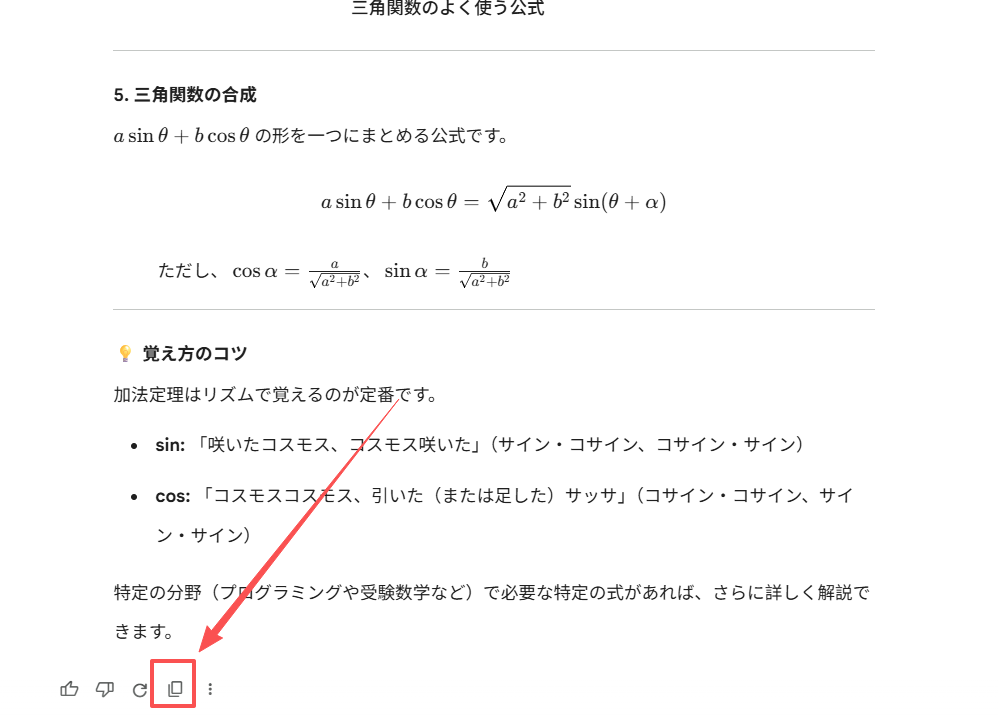
Étape 2 : Aperçu en temps réel
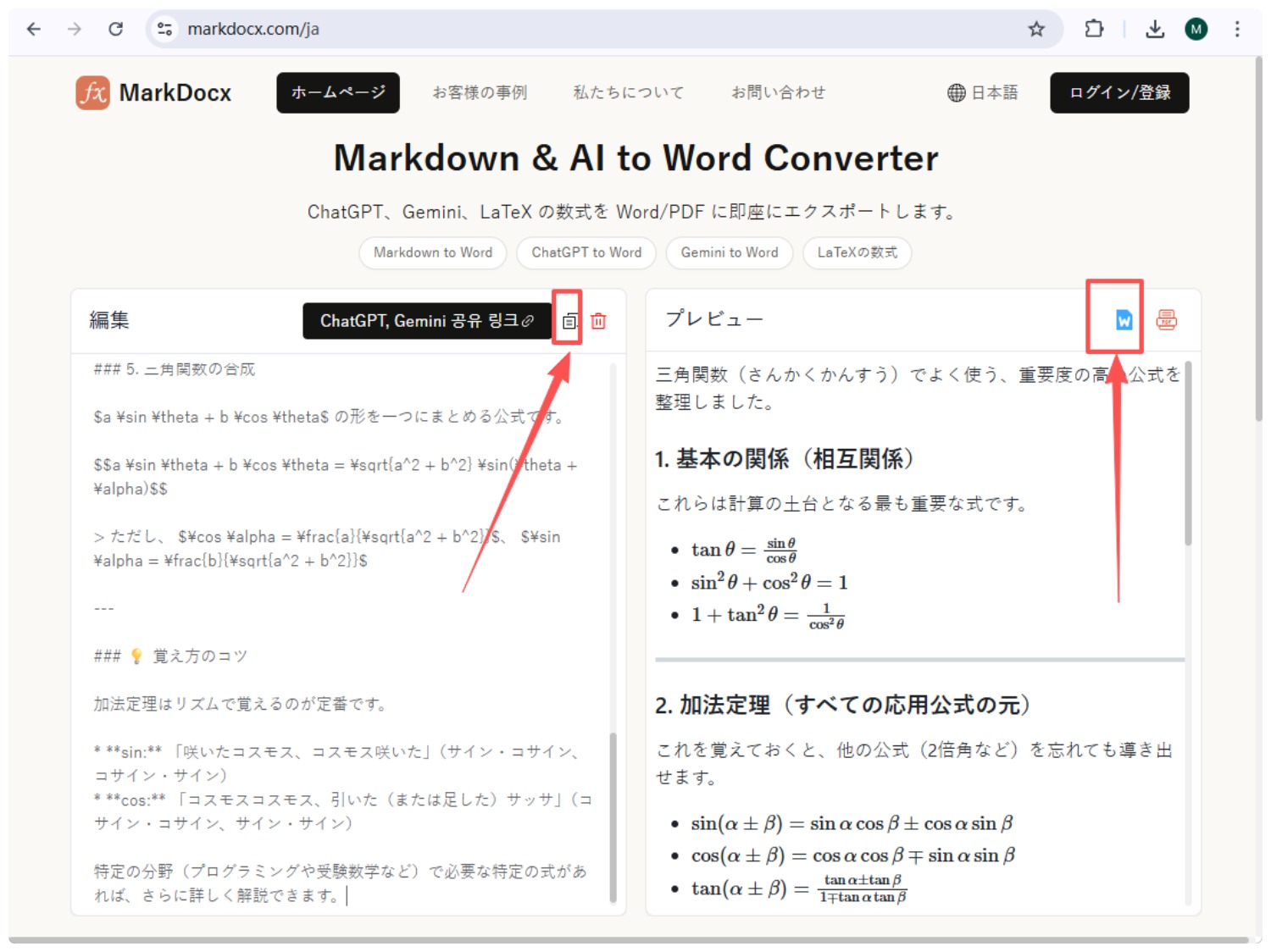
La fenêtre d’aperçu à droite affichera instantanément le document formaté.
- Symboles mathématiques : Reconnaissance automatique de la syntaxe LaTeX et reproduction sous forme de formule mathématique standard.
- Formules chimiques : Ajustement automatique des exposants et des indices.
- Blocs de code : Conservation de la coloration syntaxique et de l’indentation. #### Étape 3 : Exporter le document
Cliquez sur le bouton Exporter en haut à droite.
- Sélectionnez Word (.docx) : Idéal pour ajuster les valeurs ou modifier la mise en page ultérieurement.
- Sélectionnez PDF : Pour une impression ou une soumission immédiate.
--
Les équations Word exportées sont-elles modifiables ?
C’est le point le plus important.
Les documents Word exportés via MarkDocx utilisent l’éditeur d’équations natif d’Office.
Vous pouvez donc double-cliquer sur une équation dans Word pour modifier les variables ou la réécrire. Inutile de retourner dans Gemini et de tout recommencer.
--
Résumé
Les outils sont là pour faciliter la création de vos contenus. L’objectif de MarkDocx est de vous éviter de perdre du temps avec la tâche improductive de « corriger la mise en forme ».
À l’avenir, si vous rencontrez des difficultés pour copier-coller des équations dans Gemini, suivez ces étapes :
Cliquez sur le bouton Copier → Collez dans MarkDocx → Enregistrez dans Word.
Ce simple geste devrait considérablement améliorer la rapidité de rédaction de vos rapports.