

Comment corriger la mise en forme cassée des équations lors de l'exportation des formules Gemini vers Word
Vous venez de passer vingt minutes à prompter Gemini pour générer une démonstration mathématique détaillée ou une décomposition chimique complexe. Le résultat est incroyable sur votre écran. Ensuite, vous le collez dans Microsoft Word. Instantanément, chaque magnifique formule se transforme en un charabia illisible et cassé, rempli de barres obliques et de crochets.
Au lieu d'avoir un document propre et professionnel, vous vous retrouvez à fixer ceci :
    Core Algebra & Trig: $a^2 + b^2 = c^2$, $\sin^2 \theta + \cos^2 \theta = 1$, $e^{i\pi} + 1 = 0$, $\log_b(xy) = \log_b(x) + \log_b(y)$.
$$ x = \frac{-b \pm \sqrt{b^2 - 4ac}}{2a}, \quad \sin(\alpha \pm \beta) = \sin\alpha \cos\beta \pm \cos\alpha \sin\beta $$
Calculus limits & derivatives: $\lim_{x \to 0} \frac{\sin x}{x} = 1$, $\frac{d}{dx}(x^n) = nx^{n-1}$, $\frac{d}{dx}[f(g(x))] = f'(g(x))g'(x)$.
$$ \int_a^b x^n dx = \left[ \frac{x^{n+1}}{n+1} \right]_a^b, \quad \int u \, dv = uv - \int v \, du, \quad f(x) = \sum_{n=0}^{\infty} \frac{f^{(n)}(a)}{n!}(x-a)^n $$
Linear Algebra & Probability: $P(A \cup B) = P(A) + P(B) - P(A \cap B)$, $\vec{u} \cdot \vec{v} = |\vec{u}||\vec{v}|\cos\theta$, $E(X) = \sum x P(x)$.
$$ \det \begin{pmatrix} a & b \\ c & d \end{pmatrix} = ad - bc, \quad A^{-1} = \frac{1}{ad-bc} \begin{pmatrix} d & -b \\ -c & a \end{pmatrix}, \quad P(A|B) = \frac{P(B|A)P(A)}{P(B)} $$
Si vous faites face à un export de formules Gemini où chaque équation affiche une mise en forme cassée, vous n'êtes pas seul. Les tableaux perdent leur alignement, les titres Markdown disparaissent et les équations chimiques deviennent totalement impossibles à éditer.
Le résultat final : À quoi devrait ressembler votre export
Avant de plonger dans la solution technique, regardez exactement ce qu'un export de document correct permet d'obtenir :
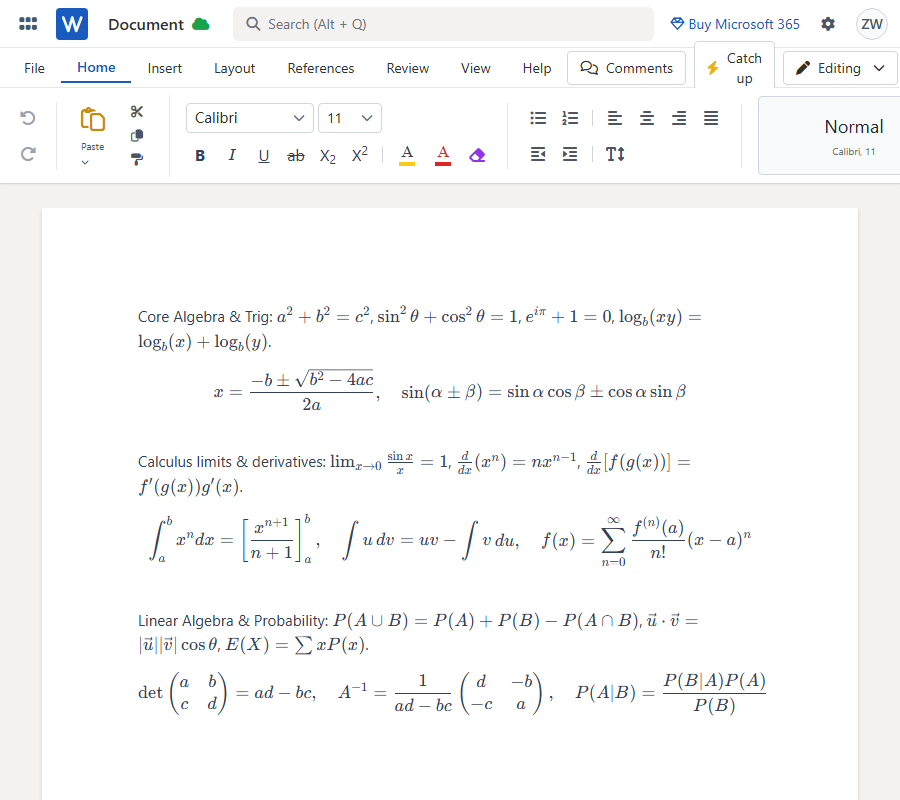
Lorsqu'elles sont traitées correctement, les formules complexes s'affichent sans aucun défaut. Il ne s'agit pas de simples images plates non éditables collées dans un document. Elles sont converties en équations Word natives, ce qui signifie qu'elles sont entièrement éditables. Les tableaux s'affichent parfaitement sans casser la mise en page, et toute la mise en forme structurelle reste complètement intacte.
Pourquoi le copier-coller traditionnel détruit votre mise en forme
La raison pour laquelle vos équations se cassent est liée à la façon dont les données transitent de votre navigateur vers votre logiciel de bureau. Tout simplement, Microsoft Word ne reconnaît pas et n'analyse pas nativement la mise en forme LaTeX brute.
Plus important encore, les habitudes des utilisateurs causent des pertes de données massives. Si vous glissez votre souris pour sélectionner du texte et que vous appuyez sur Ctrl+C, vous détruisez immédiatement des données structurelles critiques.
Si vous tenez absolument à copier le contenu manuellement, vous DEVEZ cliquer sur l'icône "Copier" dédiée au bas de l'interface de discussion Gemini. Ne sélectionnez pas le texte manuellement. Cependant, même en utilisant le bouton de copie officiel, coller directement dans Word échoue souvent car le rendu des pages web de l'IA ne se traduit pas proprement vers les styles natifs d'un document Word.
La vraie solution pour les documents Gemini
Pour contourner les limites du presse-papiers et les désastres de mise en forme, j'ai enfin trouvé un workflow qui fait vraiment le travail : MarkDocx.
MarkDocx est un outil spécialisé conçu spécifiquement pour analyser les conversations d'IA. Au lieu de vous battre avec un texte illisible, il récupère la sortie de l'IA et l'associe directement aux fonctionnalités natives de Word. La syntaxe Markdown se convertit automatiquement en mise en forme riche, et les équations chimiques s'affichent correctement sans produire de charabia. Il prend également en charge les exports PDF fluides si vous avez besoin d'un document verrouillé.
Tutoriel étape par étape : La meilleure méthode pour exporter
C'est la méthode fortement recommandée. En utilisant la fonctionnalité de partage native de Gemini, vous évitez complètement toutes les erreurs liées au copier-coller manuel.
Étape 1 : Générer un lien de partage Gemini
Au bas de votre réponse Gemini, cliquez sur l'icône "Partager et exporter". Sélectionnez "Partager" pour générer un lien public pour cette conversation spécifique. Cela permet au système de capturer la mise en forme sous-jacente exacte.
Étape 2 : Importer dans MarkDocx
Ouvrez MarkDocx et collez votre lien de partage Gemini directement dans la barre d'importation. Importer via le lien de partage (comme on le ferait avec un lien de partage ChatGPT) est de loin le meilleur workflow, car cela analyse automatiquement et avec précision l'intégralité de la conversation avec l'IA, en contournant totalement le presse-papiers de votre ordinateur.
Étape 3 : Exporter votre document
Cliquez sur le bouton exporter pour générer votre fichier Word (.docx) ou PDF. Chaque formule mathématique est convertie en équations Word natives (OMML), entièrement éditables. Vous pouvez ouvrir le fichier immédiatement et commencer à faire vos modifications finales en toute fluidité.