

Formules mathématiques illisibles de ChatGPT vers Word ? La solution idéale pour préserver le formatage LaTeX
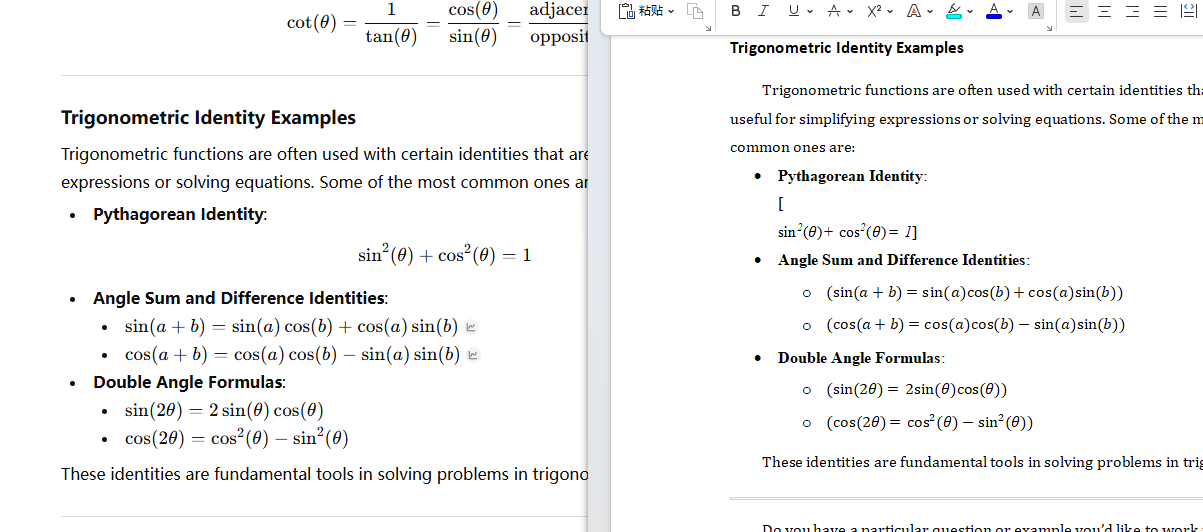
Si vous utilisez fréquemment ChatGPT pour rédiger des articles, des plans de cours ou des travaux scientifiques, vous avez certainement déjà rencontré ce problème frustrant :
Vous visualisez des formules mathématiques ou des équations chimiques parfaites sur la page web, mais dès que vous les copiez-collez dans Word, elles se déforment instantanément. Elles se transforment en charabia, redeviennent du code LaTeX brut (comme \sqrt{x}), ou la mise en page entière s'effondre.
De nombreux utilisateurs se contentent de faire des captures d'écran ou, impuissants, de retaper manuellement les formules dans Word.
En réalité, ce n'est ni la faute de Word, ni un bug de ChatGPT. Il s'agit simplement d'une perte de données due à un formatage incorrect. Dans cet article, nous allons examiner ce problème en détail et vous montrer comment utiliser MarkDocx avec la bonne méthode pour obtenir un document exporté parfaitement restauré et entièrement modifiable.
Pourquoi la copie directe provoque-t-elle un texte illisible ?
Explication technique rapide (vous pouvez ignorer cette partie si vous maîtrisez la technologie) :
Les formules affichées sur l'interface web de ChatGPT sont rendues en temps réel via MathJax ou KaTeX. Lorsque vous sélectionnez du texte avec votre souris pour le copier, vous ne capturez souvent que le texte de la « couche d'affichage » de la page web, perdant ainsi les données structurées sous-jacentes (Markdown/LaTeX). Word ne peut pas reconnaître ce texte d'affichage fragmenté, d'où le résultat illisible.
L'astuce essentielle : Ne jamais utiliser la souris pour sélectionner !
C'est l'étape la plus importante lors de l'utilisation de MarkDocx (ou de tout convertisseur Markdown) et la raison pour laquelle 90 % des utilisateurs échouent à exporter correctement.
❌ La mauvaise habitude :
Sélectionner du texte en cliquant et en faisant glisser le curseur de la souris sur un grand bloc de texte, puis en faisant un clic droit pour copier, comme sur une page web standard.
Conséquence : Le formatage est perdu et les formules deviennent illisibles. ✅ La bonne approche :
Veuillez cliquer directement sur l'icône du presse-papiers (bouton Copier) en bas de la zone de réponse de ChatGPT.
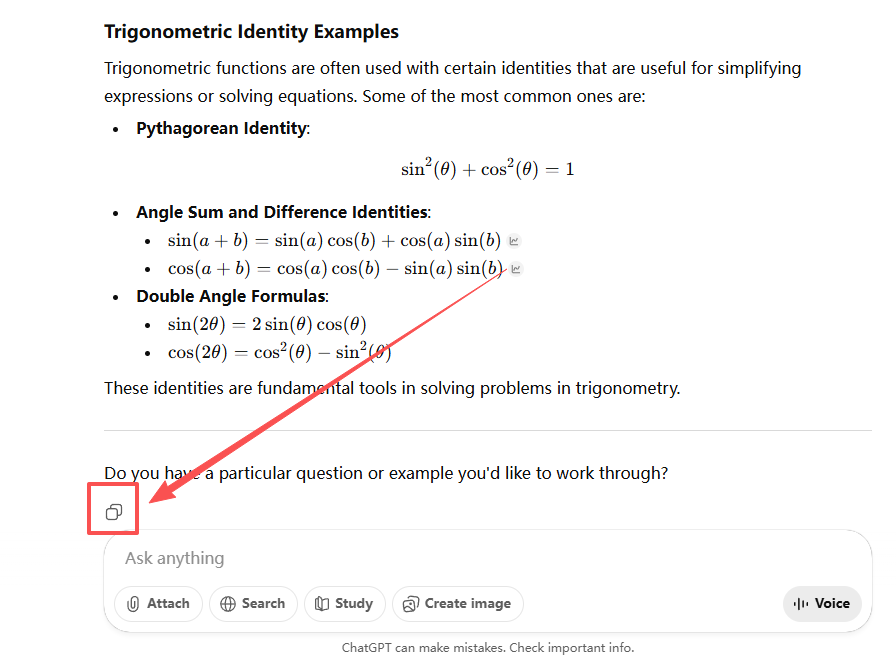
Cliquer sur ce bouton garantit que le système copie le code source Markdown le plus simple et le plus propre dans votre presse-papiers. C'est la « matière première » dont MarkDocx a besoin pour tout analyser parfaitement.
Guide en 10 secondes : De ChatGPT à Word
MarkDocx a été conçu spécifiquement pour résoudre ce problème. Une seule étape suffit.
Étape 1 : Coller le contenu
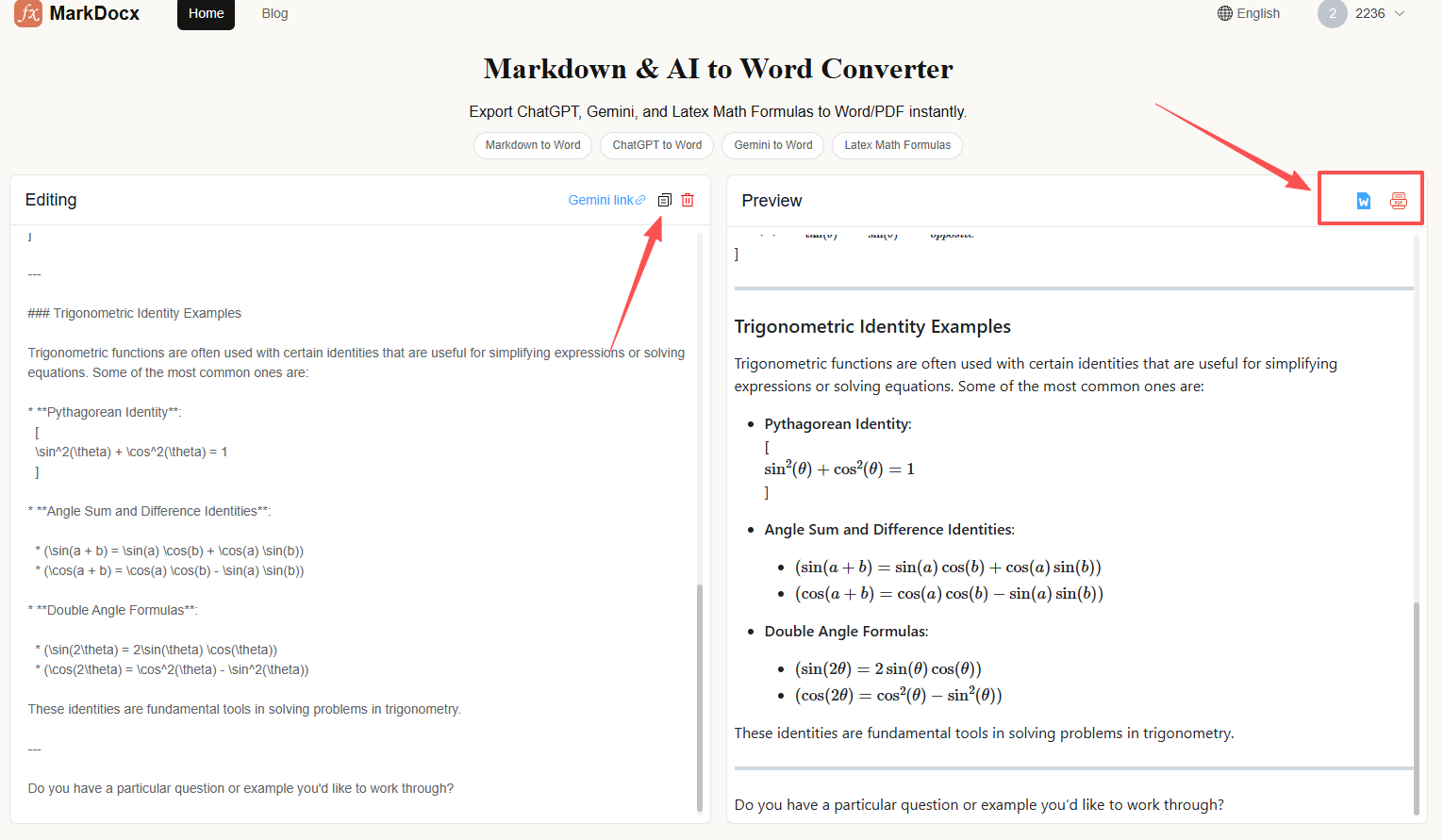
Ouvrez la page d'accueil de MarkDocx et collez le contenu que vous venez de copier via le bouton dans la zone de saisie de gauche à l'aide de Ctrl + V.
Étape 2 : Aperçu en temps réel
Vous verrez instantanément la fenêtre d'aperçu à droite afficher le document au format parfait.
- Formules mathématiques : Reconnaît automatiquement la syntaxe LaTeX et restaure les équations mathématiques standard.
- Équations chimiques : Aligne automatiquement les indices et les exposants.
- Blocs de code : Conserve la coloration syntaxique et l'indentation.
(Insérer une capture d'écran de l'interface MarkDocx en écran partagé montrant une formule mathématique complexe parfaitement rendue)
Étape 3 : Exporter le document
Cliquez sur le bouton Exporter en haut à droite :
- Sélectionnez Word (.docx) : Si vous devez modifier des paramètres ou ajuster la mise en page ultérieurement.
- Sélectionnez PDF : Si vous devez imprimer directement ou archiver le fichier.
Le document Word exporté est-il modifiable ?
C'est la question qui préoccupe le plus les utilisateurs.
Les documents Word exportés via MarkDocx contiennent des formules mathématiques entièrement modifiables (basées sur l'éditeur d'équations natif d'Office). Cela signifie que si vous devez modifier une variable ou remplacer un $x$ par un $y$, vous pouvez simplement double-cliquer sur la formule dans Word pour la modifier. Vous n'avez pas besoin de réexporter le document entier.
Résumé
Les outils sont là pour faciliter la création de contenu. Notre objectif avec MarkDocx est de vous éviter de perdre du temps à corriger la mise en forme.
La prochaine fois que vous rencontrerez des formules ChatGPT illisibles, souvenez-vous : Cliquez sur le bouton Copier -> Collez dans MarkDocx -> Exportez.
Nous espérons que cela accélérera la rédaction de vos documents et de vos devoirs !