

Seguro que te ha pasado. Te pasas una hora dándole instrucciones a ChatGPT para que genere un informe completo con tablas de datos, fragmentos de código de Python y fórmulas matemáticas complejas. Luego resaltas el texto, presionas Ctrl+C, lo pegas en Microsoft Word y ves cómo tu arduo trabajo se convierte en un completo desastre. Las ecuaciones LaTeX se pegan como código puro y texto ilegible. Las fórmulas químicas parecen código basura. Las tablas pierden por completo sus bordes y alineación. La impecable estructura Markdown que veías en el navegador ha desaparecido. Si necesitas exportar múltiples conversaciones de ChatGPT a un documento de Word sin perder horas arreglando el formato manualmente, necesitas un enfoque completamente distinto.
Antes de entrar en materia, echemos un vistazo a cómo debería verse realmente el resultado final cuando se hace correctamente.
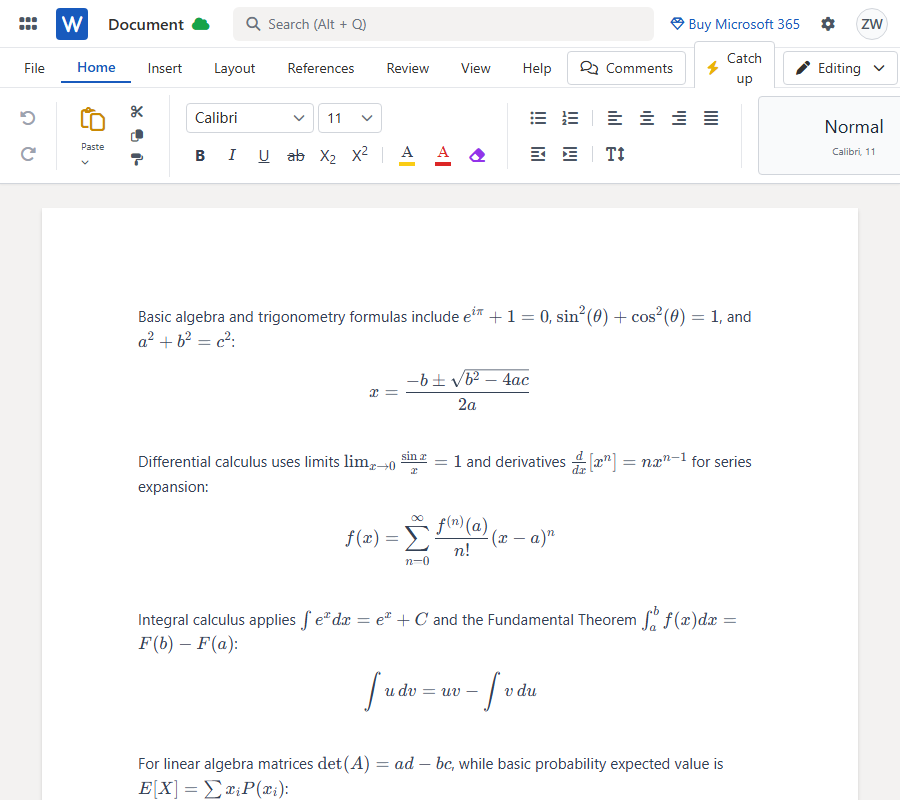
Cuando exportas contenido de IA de la manera correcta, las fórmulas matemáticas complejas se muestran a la perfección. Y lo que es más importante, se convierten en ecuaciones nativas de Word totalmente editables (OMML), lo que significa que puedes modificar las variables directamente dentro de Word. Las tablas se renderizan perfectamente alineadas sin que se rompa el diseño, y toda la estructura de tu documento se mantiene intacta.
¿Por qué transferir contenido de ChatGPT a Word resulta tan problemático? Todo se reduce a cómo los navegadores web y los procesadores de texto manejan el código. Microsoft Word no reconoce ni procesa de forma nativa el LaTeX o Markdown en bruto directamente desde un portapapeles. Cuando arrastras el ratón para resaltar texto y copiarlo, estás eliminando datos estructurales críticos. La visualización de texto enriquecido que ves en la página web de ChatGPT no se traduce al formato nativo de Word.
Si no te queda más remedio que copiar manualmente, DEBES hacer clic en el icono dedicado de "Copiar" dentro de la interfaz del chat de IA. No arrastres el ratón para resaltar. No presiones Ctrl+C directamente en la página web. Resaltar y copiar y pegar manualmente garantiza que tus fórmulas matemáticas, tablas y bloques de código se romperán con facilidad.
Basic algebra and trigonometry formulas include $e^{i\pi} + 1 = 0$, $\sin^2(\theta) + \cos^2(\theta) = 1$, and $a^2+b^2=c^2$:
$$ x = \frac{-b \pm \sqrt{b^2 - 4ac}}{2a} $$
Differential calculus uses limits $\lim_{x \to 0} \frac{\sin x}{x} = 1$ and derivatives $\frac{d}{dx}[x^n] = nx^{n-1}$ for series expansion:
$$ f(x) = \sum_{n=0}^{\infty} \frac{f^{(n)}(a)}{n!} (x-a)^n $$
Integral calculus applies $\int e^x dx = e^x + C$ and the Fundamental Theorem $\int_a^b f(x) dx = F(b) - F(a)$:
$$ \int u \, dv = uv - \int v \, du $$
For linear algebra matrices $\det(A) = ad-bc$, while basic probability expected value is $E[X] = \sum x_i P(x_i)$:
$$ P(A|B) = \frac{P(B|A)P(A)}{P(B)} $$
Sin embargo, incluso con el botón de copiar, pegar múltiples conversaciones largas es tedioso y propenso a errores. El método ampliamente superior es utilizar una importación directa mediante el enlace para compartir.
Después de lidiar con formatos rotos durante meses, cambié mi flujo de trabajo por completo a MarkDocx. Es una herramienta creada específicamente para procesar conversaciones de chats de IA y exportarlas limpiamente a Word (.docx) o PDF.
En lugar de pelearte con el portapapeles, le proporcionas a MarkDocx un enlace para compartir. Omite el portapapeles por completo, ejecutando un proceso de análisis con un solo clic que convierte automáticamente la sintaxis Markdown, traduce LaTeX a fórmulas nativas de Word y estructura las tablas exactamente como la IA pretendía. Maneja enlaces de Gemini y Claude con la misma facilidad.
Este es el método más recomendado para exportar tus conversaciones sin perder ni una sola etiqueta de formato.
Paso 1: Genera tu enlace para compartir
Dentro de tu conversación de ChatGPT, Claude o Gemini, haz clic en el icono de Compartir ubicado en la interfaz. Genera el enlace público y cópialo. Repite este proceso para todas las múltiples conversaciones que necesites procesar.
Paso 2: Importar mediante MarkDocx
Dirígete a MarkDocx. Pega el enlace para compartir de tu chat de IA directamente en la barra de entrada. Importar mediante el enlace para compartir de ChatGPT procesa automáticamente toda la conversación de IA y es, sin lugar a dudas, el mejor flujo de trabajo para garantizar cero pérdida de datos, evitando los desastres del copiado manual.
Paso 3: Exportar a Word o PDF
Haz clic en el botón de convertir. Selecciona la opción de exportar a .docx. Abre tu nuevo archivo en Microsoft Word y encontrarás tus tablas intactas, bloques de código con el formato adecuado y ecuaciones matemáticas nativas listas para ser editadas después de la exportación.
Deja de permitir que los errores de formato ralenticen tu flujo de trabajo. Al cambiar el método manual de resaltar y pegar por una exportación limpia a través de un enlace para compartir, preservas toda la integridad estructural de tu trabajo generado por IA. Prueba a importar tu próximo hilo complejo de IA mediante un enlace para compartir y mira exactamente cuánto tiempo de edición te ahorras.