

¿Por qué las fórmulas de Gemini se ven mal al copiarlas a Word? Solución perfecta manteniendo el formato LaTeX
Al utilizar Gemini para redactar tesis, preparar materiales didácticos o resolver informes de áreas STEM, seguro que te has topado con un problema de lo más frustrante.
Y es este: "Cuando copias una fórmula matemática o una ecuación química perfectamente estructurada y la pegas en Word, el formato se rompe de inmediato".
Esas ecuaciones que en Gemini se veían impecables, tras el copiado directo se transforman en códigos LaTeX puros del tipo \sqrt{x}, en una cadena de símbolos sin sentido (caracteres extraños) o, peor aún, desconfiguran por completo todo el diseño de la página.
Ante esto, muchos usuarios se han resignado a tomar capturas de pantalla para pegar imágenes estáticas, o bien a reescribir pacientemente cada ecuación desde el editor de fórmulas de Word.
En realidad, esto no es un fallo de Word ni un bug de Gemini; se trata simplemente de un método inadecuado de "copiado" y "conversión de formato".
En este artículo te explicaremos cómo utilizar MarkDocx para exportar tus fórmulas de Gemini con una fidelidad del 100 % y en un formato totalmente editable, ayudando a todos los usuarios que sufren con el clásico dolor de cabeza de copiar y pegar.
--
¿Por qué el copiado directo genera errores de formato?
Las ecuaciones que aparecen en la interfaz web de Gemini se renderizan (dibujan) en el navegador en tiempo real.
Cuando utilizas el ratón para seleccionar y copiar una fórmula, en la mayoría de los casos solo estás capturando la "capa visual de texto", perdiendo los datos estructurales subyacentes (Markdown/LaTeX). Al intentar pegar esta información fragmentada, Word es incapaz de interpretarla correctamente y acaba mostrando esos molestos errores de formato.
--
La regla de oro: ¡Nunca selecciones el texto con el ratón!
Este es el error más frecuente al utilizar MarkDocx (o cualquier otro convertidor de Markdown), y es el responsable de que el 90 % de los usuarios no consiga exportar sus archivos de forma correcta.
- ❌ El error común: Arrastrar el cursor del ratón para seleccionar un bloque de texto en la web, tal como harías en cualquier página común, y luego hacer clic derecho para copiarlo. Resultado: El formato se destruye y las fórmulas matemáticas se rompen.
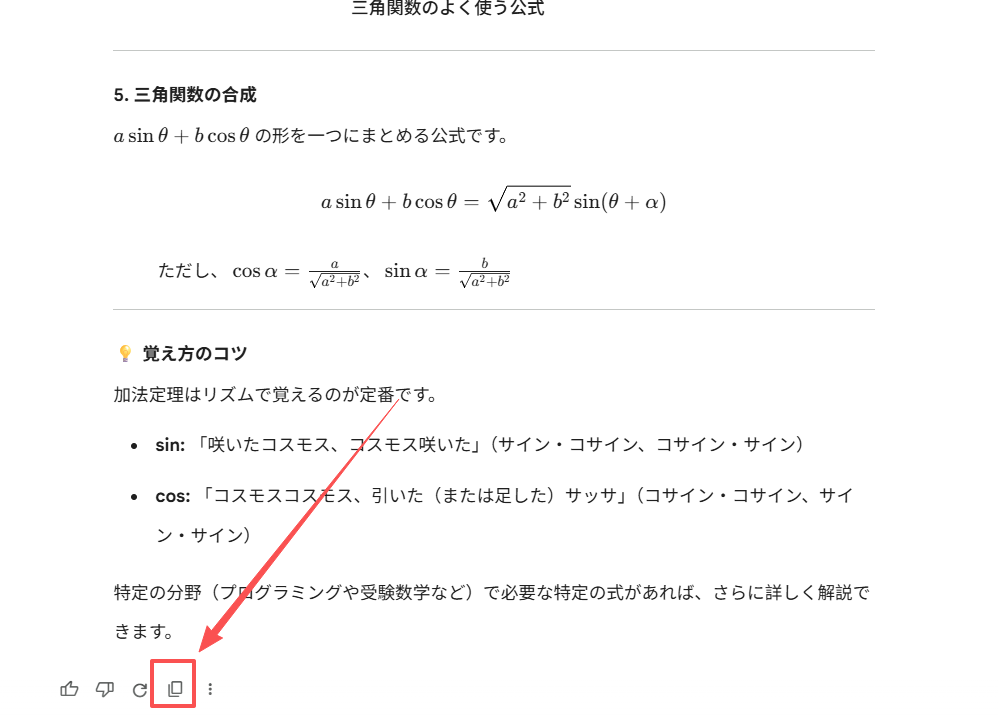
- ✅ El método correcto: Haz clic directamente en el icono de copiar (el símbolo del portapapeles) situado justo en la parte inferior de la respuesta en Gemini. Al pulsar este botón, el sistema copia el código fuente Markdown/LaTeX original y puro en tu portapapeles. Esta es la "materia prima limpia" que MarkDocx necesita para procesar todo a la perfección.
--
Guía rápida de 10 segundos: De Gemini a Word
MarkDocx ha sido diseñado específicamente para solucionar este inconveniente. El procedimiento es sumamente sencillo.
Paso 1: Pega el contenido
Abre la interfaz principal de MarkDocx y utiliza el comando Ctrl + V para pegar en el cuadro de entrada de la izquierda el contenido que acabas de copiar con el botón de Gemini.
Paso 2: Vista previa en tiempo real
La ventana de vista previa de la derecha mostrará de inmediato el documento con un diseño impecable:
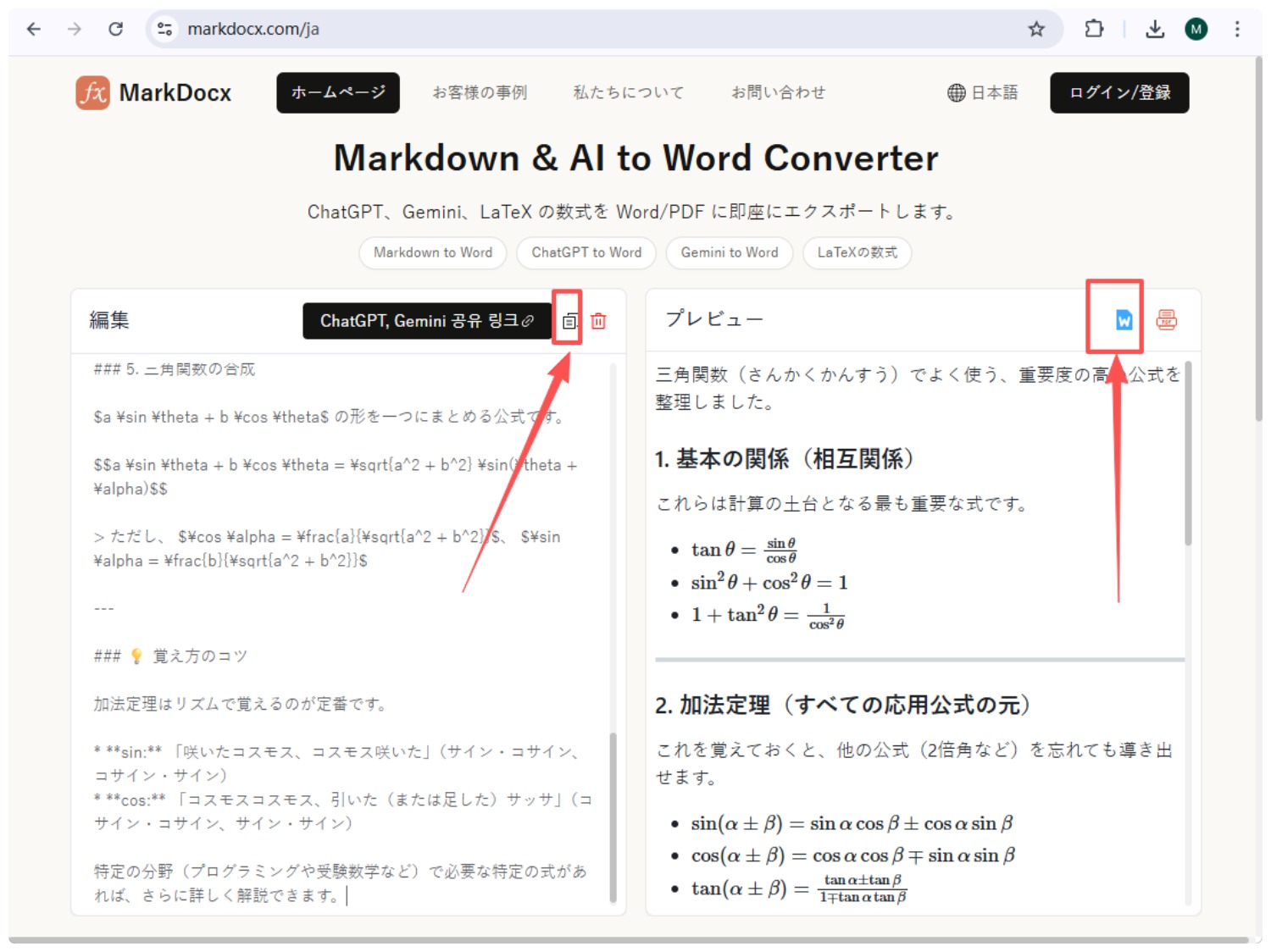
- Símbolos matemáticos: Identifica automáticamente la sintaxis LaTeX y la transforma en fórmulas matemáticas estándar.
- Fórmulas químicas: Ajusta de forma correcta tanto los superíndices como los subíndices.
- Bloques de código: Conserva el sangrado y el resaltado de sintaxis original.
Paso 3: Exporta el documento
Haz clic en el botón "Exportar" ubicado en la esquina superior derecha.
- Selecciona Word (.docx): Ideal si necesitas ajustar valores o cambiar el diseño de la página más adelante.
- Selecciona PDF: Para obtener el documento listo para imprimir o entregar de forma inmediata.
--
¿Se pueden editar las fórmulas en el Word exportado?
Este punto es completamente fundamental.
Los documentos de Word exportados a través de MarkDocx se basan en el editor de ecuaciones nativo de Office.
Esto significa que puedes hacer doble clic sobre cualquier fórmula directamente en Word para cambiar una variable o reescribir parte de la ecuación. Ya no tendrás que regresar a Gemini para empezar de cero.
--
Conclusión
Las herramientas están hechas para facilitar tu creación de contenido. El objetivo de MarkDocx es evitar que pierdas el tiempo en tareas tan poco eficientes como "corregir formatos rotos".
De ahora en adelante, si tienes problemas al copiar y pegar ecuaciones desde Gemini, recuerda estos tres pasos:
Haz clic en el botón de copiar ➡️ Pégalo en MarkDocx ➡️ Guárdalo como documento de Word.
Solo con este truco notarás cómo se acelera drásticamente la redacción de tus informes y proyectos.