

Cómo arreglar el formato roto al exportar fórmulas de Gemini a Word
Acabas de pasar veinte minutos pidiéndole a Gemini que genere una demostración matemática detallada o un desglose químico complejo. El resultado se ve increíble en tu pantalla. Luego, lo pegas en Microsoft Word. Al instante, cada hermosa fórmula se convierte en un texto ilegible y un formato roto lleno de barras y corchetes.
En lugar de un documento limpio y profesional, te quedas mirando este código basura:
    Core Algebra & Trig: $a^2 + b^2 = c^2$, $\sin^2 \theta + \cos^2 \theta = 1$, $e^{i\pi} + 1 = 0$, $\log_b(xy) = \log_b(x) + \log_b(y)$.
$$ x = \frac{-b \pm \sqrt{b^2 - 4ac}}{2a}, \quad \sin(\alpha \pm \beta) = \sin\alpha \cos\beta \pm \cos\alpha \sin\beta $$
Calculus limits & derivatives: $\lim_{x \to 0} \frac{\sin x}{x} = 1$, $\frac{d}{dx}(x^n) = nx^{n-1}$, $\frac{d}{dx}[f(g(x))] = f'(g(x))g'(x)$.
$$ \int_a^b x^n dx = \left[ \frac{x^{n+1}}{n+1} \right]_a^b, \quad \int u \, dv = uv - \int v \, du, \quad f(x) = \sum_{n=0}^{\infty} \frac{f^{(n)}(a)}{n!}(x-a)^n $$
Linear Algebra & Probability: $P(A \cup B) = P(A) + P(B) - P(A \cap B)$, $\vec{u} \cdot \vec{v} = |\vec{u}||\vec{v}|\cos\theta$, $E(X) = \sum x P(x)$.
$$ \det \begin{pmatrix} a & b \\ c & d \end{pmatrix} = ad - bc, \quad A^{-1} = \frac{1}{ad-bc} \begin{pmatrix} d & -b \\ -c & a \end{pmatrix}, \quad P(A|B) = \frac{P(B|A)P(A)}{P(B)} $$
Si te enfrentas a una exportación de fórmulas de Gemini donde cada ecuación tiene el formato roto, no estás solo. Las tablas pierden su alineación, los encabezados en markdown desaparecen y las ecuaciones químicas se vuelven completamente ineditables.
El resultado final: Cómo debería verse tu exportación
Antes de meternos en la solución técnica, mira exactamente lo que logra una exportación de documento bien hecha:
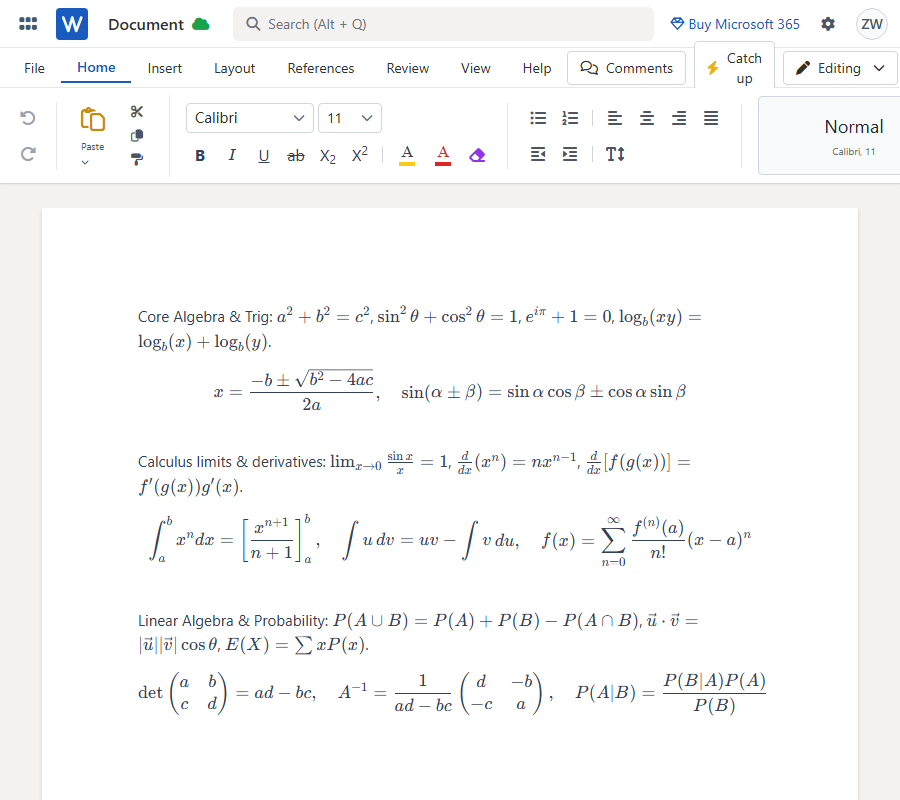
Cuando se procesan correctamente, las fórmulas complejas se muestran sin errores. No son solo imágenes planas e ineditables pegadas en un documento. Se convierten en ecuaciones nativas de Word, lo que significa que son completamente editables. Las tablas se renderizan a la perfección sin romper el diseño, y toda la estructura del formato se mantiene completamente intacta.
Por qué copiar y pegar tradicionalmente arruina tu formato
La razón por la que tus ecuaciones se rompen se reduce a cómo se mueven los datos de tu navegador a tu software de escritorio. Simplemente, Microsoft Word no reconoce ni procesa de forma nativa el formato LaTeX de buenas a primeras.
Y lo que es más importante, nuestros hábitos causan una pérdida masiva de datos. Si arrastras el ratón para resaltar texto y presionas Ctrl+C, estás destruyendo de inmediato datos cruciales de la estructura.
Si insistes en copiar el contenido manualmente (algo que te desaconsejo totalmente), DEBES hacer clic en el ícono dedicado de "Copiar" en la parte inferior de la interfaz del chat de Gemini. No resaltes el texto manualmente. Sin embargo, incluso cuando usas el botón oficial de copiar, pegar directamente en Word a menudo falla porque la forma en que se renderiza la página web de la IA no se traduce limpiamente a los estilos nativos de un documento de Word.
La solución correcta para los documentos de Gemini
Para evitar las limitaciones del portapapeles y los desastres de formato, por fin encontré un flujo de trabajo que realmente hace el trabajo: MarkDocx.
MarkDocx es una herramienta especializada creada específicamente para procesar conversaciones de IA. En lugar de pelear con texto sin formato, toma los resultados de tu IA y los mapea directamente a las funciones nativas de Word. La sintaxis de Markdown se convierte automáticamente en formato de texto enriquecido, y las ecuaciones químicas se renderizan correctamente sin escupir código basura. También permite exportar a PDF sin problemas si necesitas un documento bloqueado.
Tutorial paso a paso: La mejor forma de exportar
Este es el método más recomendado. Al utilizar la función nativa para compartir de Gemini, evitas por completo todos los errores del portapapeles. Te advierto explícitamente en contra de copiar y pegar manualmente.
Paso 1: Genera un Enlace para compartir de Gemini
En la parte inferior de tu respuesta de Gemini, haz clic en el ícono "Compartir y exportar". Selecciona "Compartir" para generar un enlace público para esa conversación en específico. Esto permite al sistema capturar la estructura exacta que hay debajo.
Paso 2: Importar en MarkDocx
Abre MarkDocx y pega tu enlace para compartir de Gemini directamente en la barra de importación. Importar mediante el enlace para compartir es, sin duda, el mejor flujo de trabajo porque procesa de forma automática y precisa toda la conversación de la IA, evitando por completo tu portapapeles.
Paso 3: Exportar tu documento
Haz clic en el botón de exportar para generar tu archivo Word (.docx) o PDF. Absolutamente cada fórmula matemática se convierte en ecuaciones nativas de Word completamente editables (OMML). Puedes abrir inmediatamente el archivo y comenzar a hacer tus ediciones finales sin problemas.