

¿Las fórmulas matemáticas de ChatGPT se ven mal al copiarlas a Word? Solución perfecta manteniendo el formato LaTeX
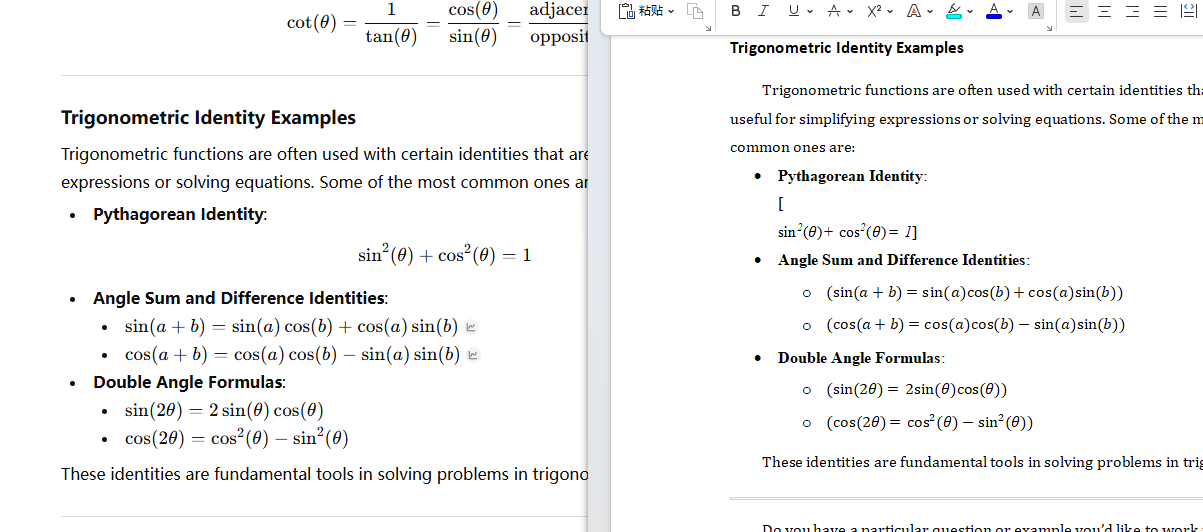
Si sueles utilizar ChatGPT como asistente para redactar tesis, preparar planes de estudio o resolver tareas de áreas STEM, seguro que te has topado con esta frustrante situación:
En la pantalla del navegador ves una fórmula matemática o una ecuación química perfecta, pero en cuanto la copias y la pegas en Word, se deforma al instante. Se convierte en un texto lleno de caracteres extraños, vuelve a mostrarse como código LaTeX puro (como \sqrt{x}) o desconfigura por completo todo el diseño del documento.
Ante esto, muchos usuarios se resignan a tomar capturas de pantalla o a reescribir pacientemente cada ecuación desde cero en Word.
En realidad, esto no es un fallo de Word ni un bug de ChatGPT; se trata simplemente de una pérdida de datos debido a un método de copiado incorrecto. En este artículo analizaremos a fondo el problema y te mostraremos cómo utilizar MarkDocx con el procedimiento adecuado para exportar tus documentos con una fidelidad del 100 % y listos para editar.
¿Por qué el copiado directo genera errores de formato?
Explicación técnica rápida (puedes saltártela si ya conoces el tema):
Las ecuaciones que ves en la interfaz web de ChatGPT se renderizan en tiempo real mediante librerías como MathJax o KaTeX. Cuando seleccionas el texto arrastrando el ratón, por lo general solo estás capturando la "capa visual" de la página web, perdiendo por completo los datos estructurados subyacentes (Markdown/LaTeX). Al intentar pegar este texto fragmentado en Word, el programa no logra reconocerlo y, por lo tanto, muestra esos molestos errores de formato.
El truco clave: ¡Nunca selecciones con el ratón!
Este es el paso más crucial al utilizar MarkDocx (o cualquier convertidor de Markdown) y la razón por la cual el 90 % de los usuarios no logra exportar sus archivos correctamente.
❌ El error común:
Hacer clic y arrastrar el cursor del ratón para seleccionar un bloque grande de texto en la web y luego hacer clic derecho para copiarlo.
Consecuencia: El formato se destruye y las fórmulas se rompen.
✅ El método correcto:
Haz clic directamente en el icono del portapapeles (el botón de copiar) situado en la parte inferior de la respuesta de ChatGPT.
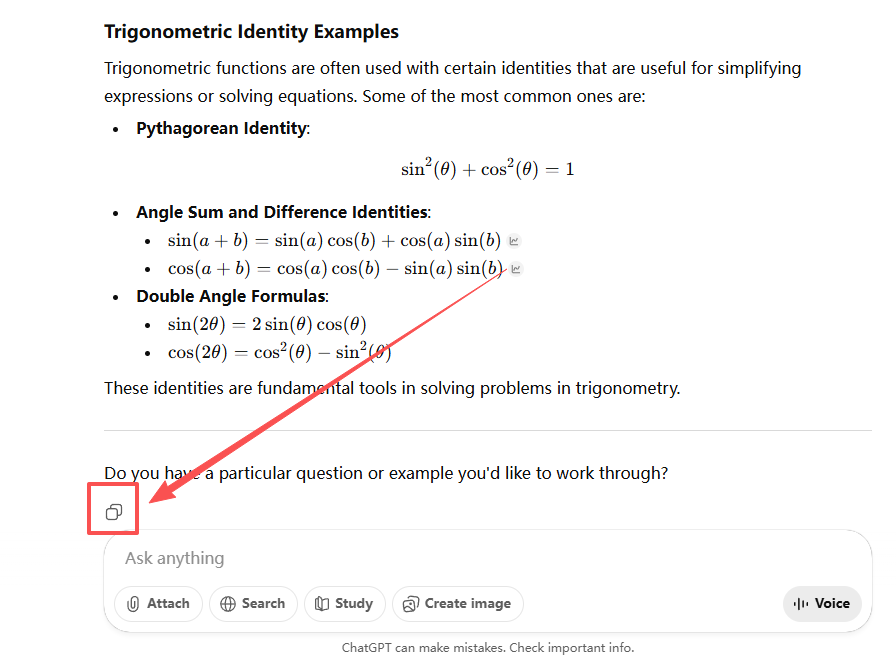
Al pulsar este botón, te aseguras de que el sistema copie el código fuente Markdown original y puro en tu portapapeles. Esta es la "materia prima" que MarkDocx necesita para procesar todo a la perfección.
Guía rápida de 10 segundos: De ChatGPT a Word
MarkDocx está diseñado específicamente para resolver este inconveniente. Solo te tomará un paso.
Paso 1: Pega el contenido
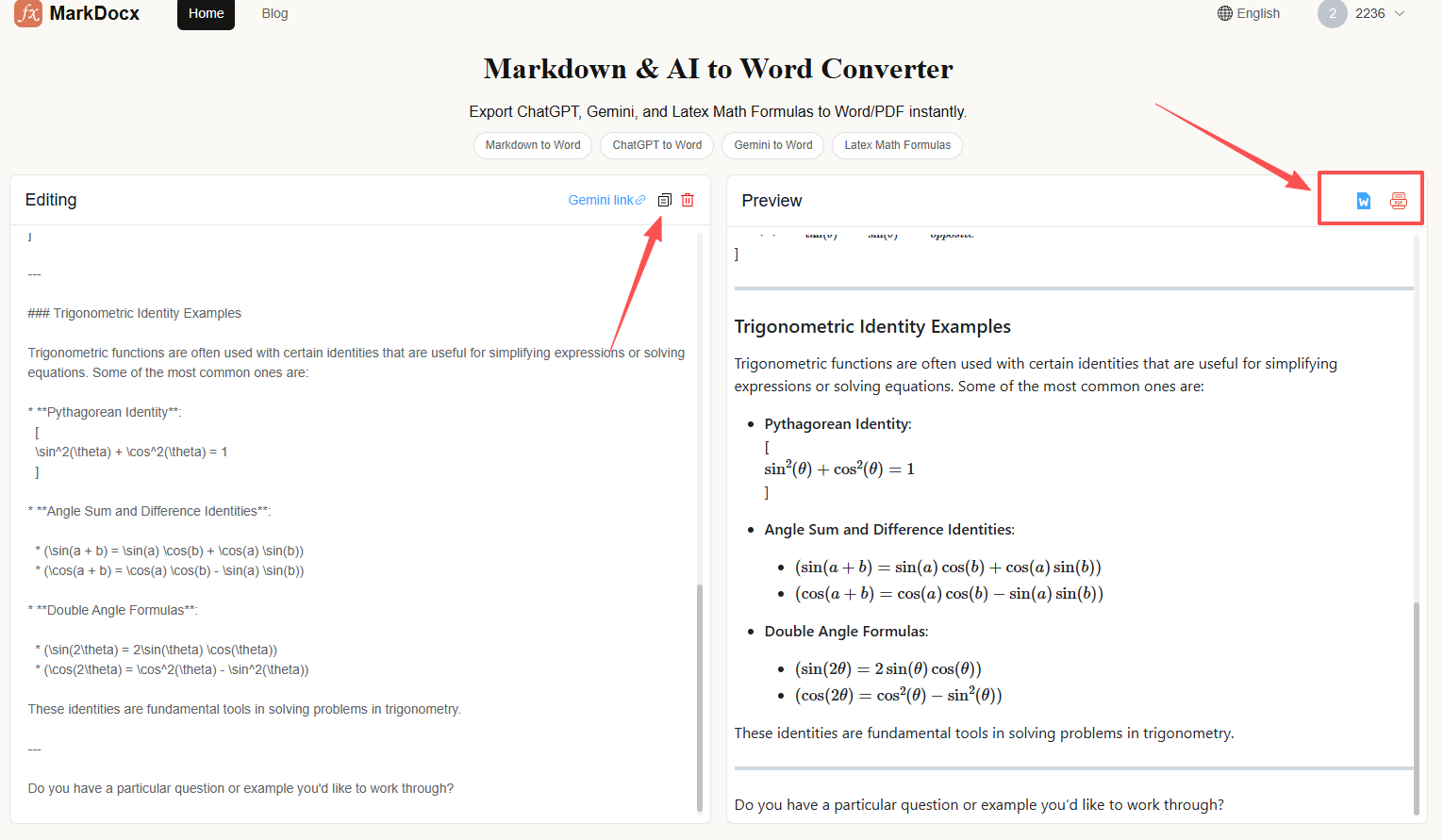
Abre la página principal de MarkDocx y usa el comando Ctrl + V para pegar en el cuadro de entrada de la izquierda el contenido que acabas de copiar con el botón de ChatGPT.
Paso 2: Vista previa en tiempo real
Verás que la ventana de vista previa de la derecha muestra de inmediato el documento con un diseño impecable:
- Fórmulas matemáticas: Identifica automáticamente la sintaxis LaTeX y restituye las ecuaciones matemáticas estándar.
- Ecuaciones químicas: Alinea de forma correcta tanto los subíndices como los superíndices.
- Bloques de código: Conserva el sangrado y el resaltado de sintaxis original.
(Inserte aquí una captura de pantalla de la interfaz dividida de MarkDocx, mostrando una fórmula matemática compleja perfectamente renderizada)
Paso 3: Exporta el documento
Haz clic en el botón Exportar ubicado en la esquina superior derecha:
- Selecciona Word (.docx): Si necesitas ajustar variables o cambiar el formato de página más adelante.
- Selecciona PDF: Si requieres el documento listo para imprimir o archivar de forma definitiva.
¿Se pueden editar las fórmulas en el Word exportado?
Esta es la duda más frecuente entre los usuarios.
Los documentos de Word exportados a través de MarkDocx contienen fórmulas matemáticas totalmente editables basadas en el editor de ecuaciones nativo de Office. Esto significa que si necesitas corregir una variable o cambiar una $x$ por una $y$, solo tendrás que hacer doble clic sobre la ecuación directamente en Word para modificarla. No hace falta que vuelvas a exportar todo el documento.
Conclusión
Las herramientas están para facilitarnos el trabajo, no para complicarlo. Creamos MarkDocx con el objetivo de que no tengas que perder más tiempo en tediosas tareas de corrección de formato.
La próxima vez que te encuentres con una fórmula rota de ChatGPT, recuerda la regla de oro: Haz clic en el botón de copiar ➡️ Pégalo en MarkDocx ➡️ Expórtalo.
¡Esperamos que este truco acelere la redacción de tus proyectos académicos y tareas!