

Verzerrte mathematische Formeln von ChatGPT in Word? Die perfekte Lösung zur Beibehaltung der LaTeX-Formatierung
Wenn Sie ChatGPT häufig zum Schreiben von Arbeiten, Unterrichtsplänen oder naturwissenschaftlichen Aufgaben verwenden, kennen Sie sicher diesen ärgerlichen Moment:
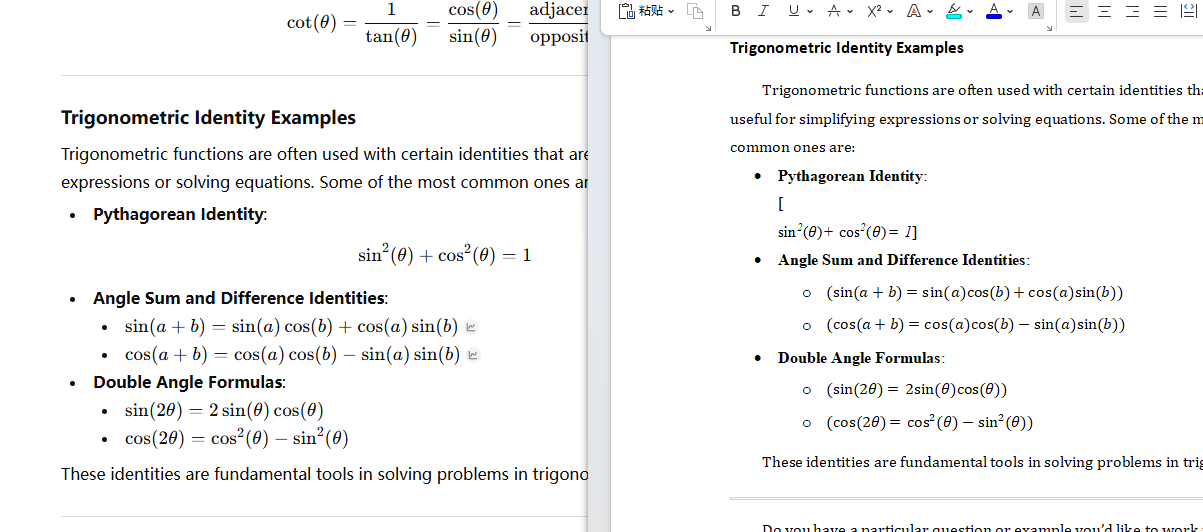
Sie sehen perfekte mathematische Formeln oder chemische Gleichungen auf der Webseite, aber sobald Sie sie kopieren und in Word einfügen, zerfallen sie sofort. Sie verwandeln sich entweder in unverständlichen Kauderwelsch, werden wieder zu rohem LaTeX-Code (wie \sqrt{x}) oder das gesamte Layout bricht zusammen.
Viele Benutzer behelfen sich mit Screenshots oder tippen die Formeln hilflos manuell in Word ein.
Tatsächlich liegt das weder an Word noch an einem Fehler von ChatGPT. Es handelt sich lediglich um Datenverlust aufgrund falscher Formatierung. In diesem Beitrag gehen wir der Sache auf den Grund und zeigen Ihnen, wie Sie MarkDocx mit dem richtigen Workflow verwenden, um ein zu 100 % wiederhergestelltes, vollständig bearbeitbares Dokument zu erhalten.
Warum führt direktes Kopieren zu verzerrtem Text?
Eine kurze technische Erklärung (Sie können diesen Abschnitt überspringen, wenn Sie sich mit der Technik auskennen):
Die auf der ChatGPT-Weboberfläche angezeigten Formeln werden in Echtzeit über MathJax oder KaTeX gerendert. Wenn Sie Text mit der Maus markieren, um ihn zu kopieren, erfassen Sie oft nur den Text der „Anzeigeschicht“ der Webseite und verlieren dabei die zugrunde liegenden strukturierten Daten (Markdown/LaTeX). Word kann diesen fragmentierten Anzeigetext nicht erkennen, daher wird er als Kauderwelsch dargestellt.
Der entscheidende Trick: Niemals mit der Maus auswählen!
Dies ist der wichtigste Schritt bei der Verwendung von MarkDocx (oder jedem anderen Markdown-Konverter) und der Grund, warum 90 % der Benutzer den Export nicht korrekt durchführen.
❌ Die falsche Vorgehensweise:
Text auswählen, indem Sie mit dem Mauszeiger über einen großen Textblock klicken und ziehen und dann mit der rechten Maustaste kopieren – genau wie auf einer Standard-Webseite.
Folge: Die Formatierung geht verloren und die Formeln werden zu verzerrtem Text. ✅ Der richtige Ansatz:
Bitte klicken Sie direkt auf das Zwischenablage-Symbol (Kopieren-Schaltfläche) unten im Antwortfeld von ChatGPT.
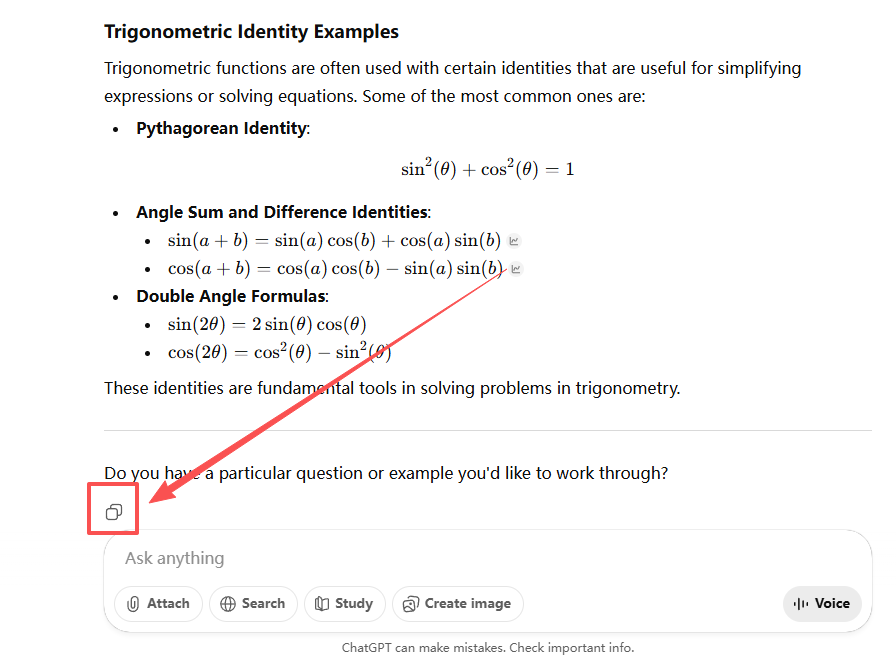
Durch Klicken auf diese Schaltfläche stellt das System sicher, dass der ursprüngliche, saubere Markdown-Quellcode in Ihre Zwischenablage kopiert wird. Dies ist das „Rohmaterial“, das MarkDocx benötigt, um alles perfekt zu verarbeiten.
10-Sekunden-Anleitung: Von ChatGPT zu Word
MarkDocx wurde speziell für die Lösung dieses Problems entwickelt. Es ist nur ein Schritt erforderlich.
Schritt 1: Inhalt einfügen
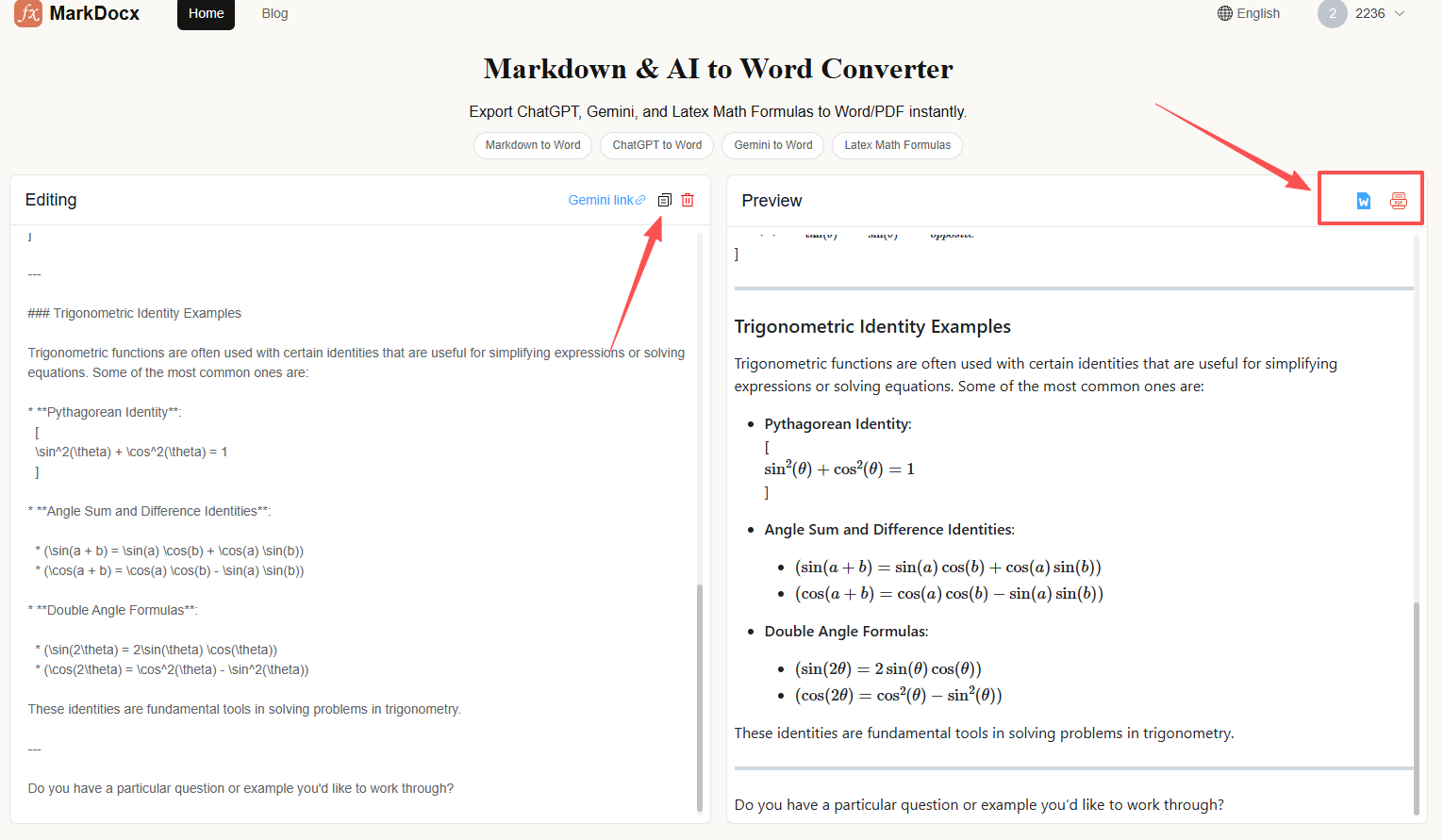
Öffnen Sie die MarkDocx-Homepage und fügen Sie den Inhalt, den Sie gerade über die Schaltfläche kopiert haben, mit Strg + V in das linke Eingabefeld ein.
Schritt 2: Echtzeit-Vorschau
Im Vorschaufenster auf der rechten Seite wird das Dokument sofort im perfekten Format angezeigt.
- Mathematische Formeln: Erkennt automatisch die LaTeX-Syntax und stellt Standard-Gleichungen wieder her.
- Chemische Gleichungen: Richtet Indizes und Exponenten automatisch aus.
- Codeblöcke: Behält Syntaxhervorhebung und Einrückung bei.
(Screenshot der MarkDocx-Benutzeroberfläche mit geteiltem Bildschirm, der eine komplexe mathematische Formel in perfekter Darstellung zeigt)
Schritt 3: Dokument exportieren
Klicken Sie oben rechts auf die Schaltfläche Exportieren:
- Word (.docx) auswählen: Wenn Sie später Parameter anpassen oder die Seitenformatierung ändern möchten.
- PDF auswählen: Wenn Sie das Dokument direkt drucken oder archivieren möchten.
Ist das exportierte Word-Dokument „bearbeitbar“?
Dies ist die Frage, die Benutzer am meisten interessiert.
Mit MarkDocx exportierte Word-Dokumente enthalten vollständig bearbeitbare mathematische Formeln (basierend auf dem nativen Office-Formeleditor). Das bedeutet, dass Sie, wenn Sie eine Variable ändern oder ein $x$ durch ein $y$ ersetzen möchten, einfach in Word auf die Formel doppelklicken können, um sie zu bearbeiten. Sie müssen nicht das gesamte Dokument erneut exportieren.
Zusammenfassung
Tools dienen dazu, Inhalte zu verarbeiten. Unser Ziel mit MarkDocx ist es, sicherzustellen, dass Sie keine Zeit mit der mühsamen Aufgabe der „Formatierungskorrektur“ verschwenden.
Wenn Sie das nächste Mal auf fehlerhafte ChatGPT-Formeln stoßen, denken Sie daran: Auf Kopieren-Schaltfläche klicken -> In MarkDocx einfügen -> Exportieren.
Wir hoffen, dass dies Ihnen das Schreiben von Arbeiten und Hausaufgaben erleichtert!